
Maple 语音核心
营业时间设置
设置您的营业时间和特殊日程
设置门店的营业时间,让您的 AI 电话助手知道何时营业,并能向顾客提供准确的信息。
营业时间如何生效
营业时间决定 AI 能做什么,以及它可以使用哪些工具。AI 的能力会根据以下条件变化:
- 门店当前是否营业
- 您是否已配置菜单
- 菜单当前是否生效(在菜单时段内)
- 是否已启用订餐功能(pickup_order 或 phone_order)
根据门店状态调整 AI 的行为
启用 pickup_order 或 phone_order 后,AI 的能力会随门店和菜单状态而不同:
门店营业,菜单生效
- 情景:门店有菜单、正在营业,且菜单生效
- 能力:可以回答详细的菜单问题、接收订单、回答知识库中的问题、分享链接以及转接来电
门店营业,菜单未生效
- 情景:门店有菜单、正在营业,但菜单时段已结束(菜单时段早于门店营业时间结束)
- 能力:可以提供一般性的菜单推荐、回答知识库中的问题、分享链接以及转接来电
门店打烊,菜单生效
- 情景:门店有菜单、已打烊,但菜单仍生效(不合理的配置:菜单时段超出了门店营业时间)
- 能力:可以提供一般性的菜单推荐、回答知识库中的问题以及分享链接
- 注意:门店打烊时,来电转接功能会被停用
门店打烊,菜单未生效
- 情景:门店有菜单、已打烊,且菜单未生效
- 能力:可以提供一般性的菜单推荐、回答知识库中的问题以及分享链接
门店营业,没有菜单
- 情景:门店未配置菜单,正在营业
- 能力:可以回答知识库中的问题、分享链接以及转接来电(仅知识库模式)
门店打烊,没有菜单
- 情景:门店未配置菜单,已打烊
- 能力:可以回答知识库中的问题以及分享链接(仅知识库模式)
设置营业时间
进入营业时间页面
- 点击侧边栏中的 My Location
- 在 Quick Links 下点击 Store Hours(或打开门店设置并选择 Business Hours 标签页)
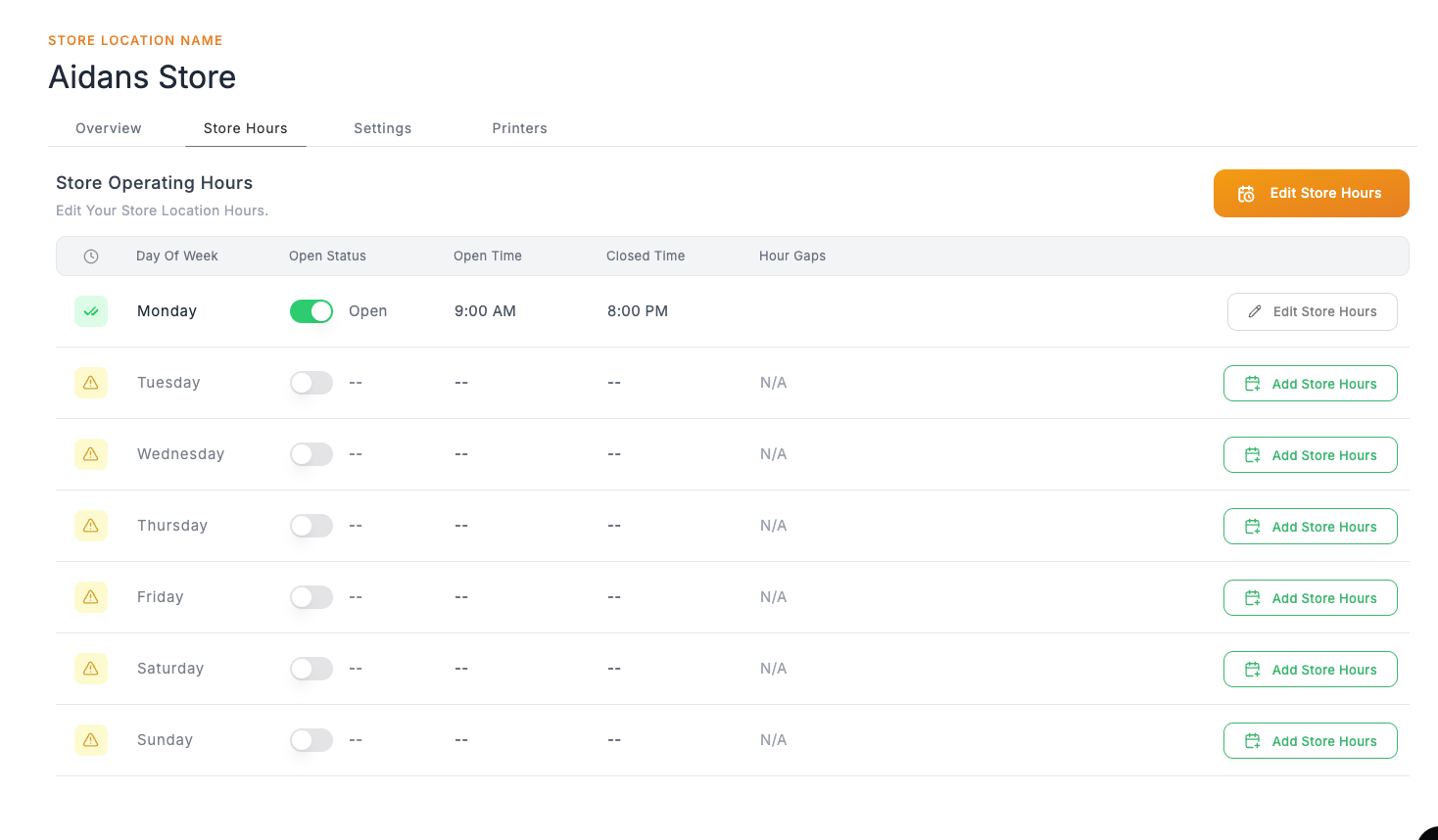
您会看到每周每一天各占一行。警告图标(⚠️)表示该日期未设置营业时间,红色门图标表示门店当天打烊,绿色对勾则显示当天的开门和关门时间。
点击某一天即可展开并直接编辑当天日程,也可以使用右侧的 Open/Closed 开关切换门店当天是否营业。若要沿用某一天的营业时间,请点击 Copy,在 Copy hours to 下选择其他日期,然后点击 Apply。
编辑某一天时,设置门店的开门和关门时间(填写实际营业时间,而不是停止接单的时间)。休息日请使用 Open For Business 标记为不营业。
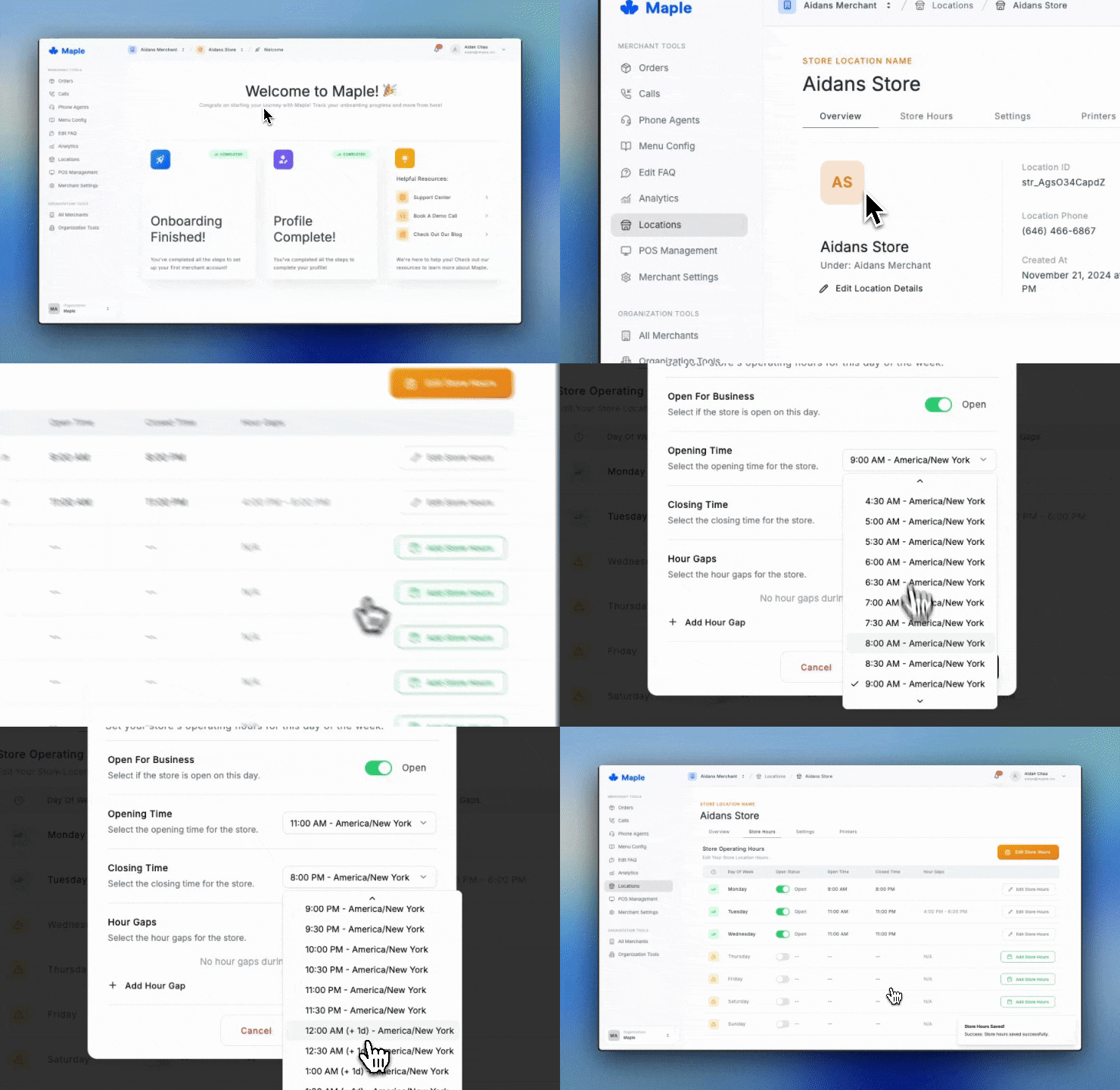
Hour Gaps(时间间隔) 用于分段营业或当天的休息时段(例如午餐和晚餐之间关门)。点击 Add Hour Gap,添加休息时段的开始和结束时间。
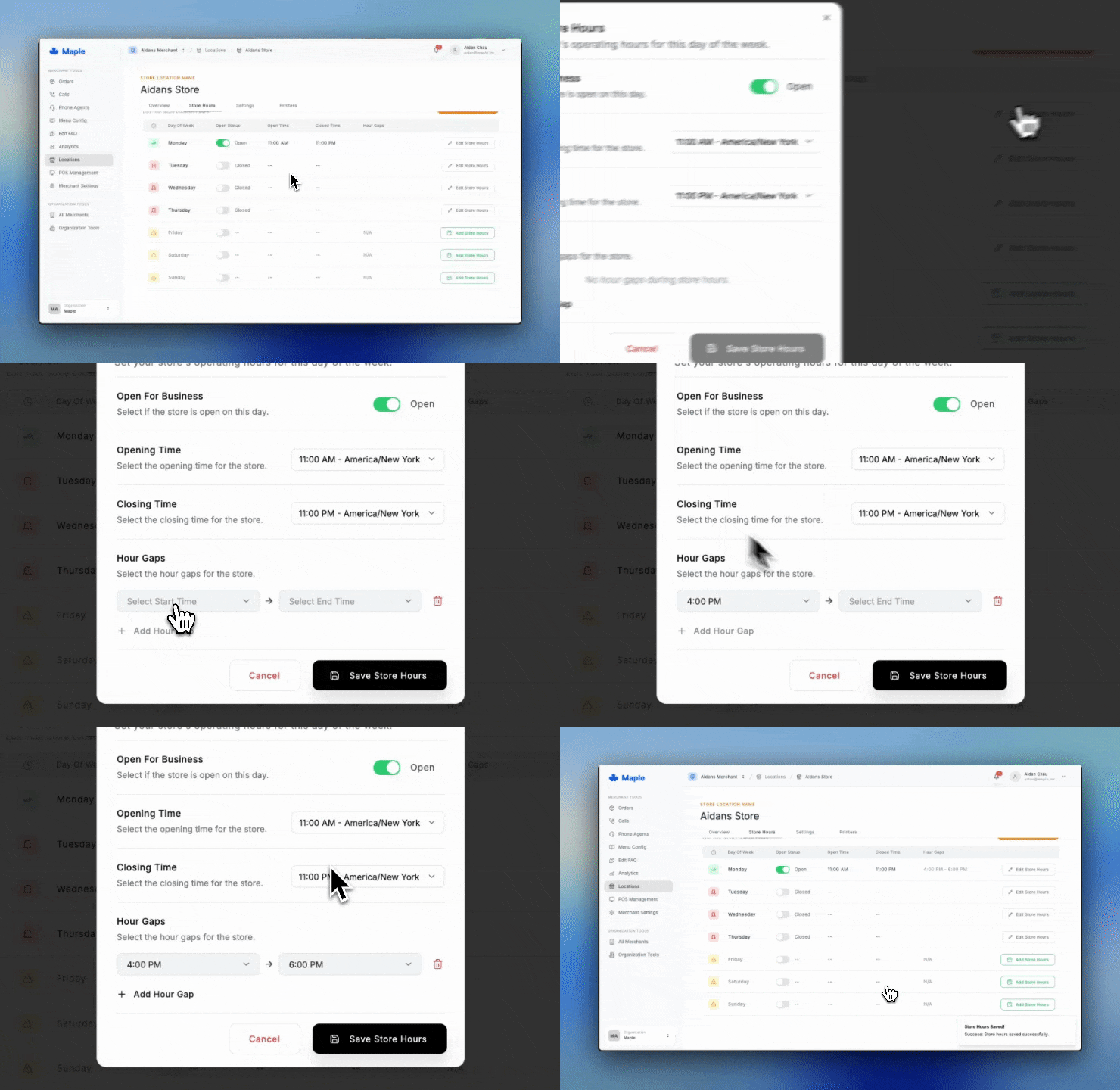
配置好当天后,点击 Save Store Hours。该日期所在行会更新,显示具体时间以及休息时段(如有)。
Special hours
使用 Special hours 设置节假日和特殊日期。它们会在您选择的日期覆盖常规营业时间。点击 Add,然后填写 Date 和可选的 Name(例如 “Christmas Day”)。新的特殊营业时间默认为 Closed all day;如需按自定义时间营业,请关闭“已打烊”开关并填写 Opens 和 Closes 时间。您还可以填写可选的 Reason(例如 “Holiday closure” 或 “Early closing”)。
最佳实践
营业时间与菜单时段
- 在营业时间中填写您实际的关门时间
- 使用菜单可用时间来表示最后接单时间
- AI 的能力会根据这些设置自动调整
分段营业
- 午餐/晚餐分开营业的餐厅请使用时间间隔
- 示例:11:00–14:00 营业(午餐),14:00–17:00 间隔,17:00–21:00 重新营业(晚餐)
知识库管理
- 从知识库中删除常规营业时间(不再需要)
- 在 Special hours 中设置节假日和临时营业时间调整,而不是写入知识库
- AI 会自动使用已配置的营业时间和特殊营业时间
持续更新
- 在节假日或特殊活动之前更新营业时间
- 使其与实际营业安排保持一致
- 每周检查一次以确保准确