
POS 集成
SpotOn
将 Maple 连接到您的 SpotOn POS 系统,实现订单自动处理
将 Maple 直接连接到您的 SpotOn POS 系统,实现顺畅的订单处理。通过电话或短信下的订单会即时出现在您的 SpotOn 系统中。
Maple 支持 SpotOn 的两种 POS 系统:Restaurant POS (RPOS) 和 Express,并支持 TSYS 和 Worldpay 支付系统。
前提条件
开始之前,请确保您具备:
- ✅ SpotOn 的管理员权限
- ✅ 要连接的每家门店都有一个 SpotOn Dashboard 用户(创建方法)
- ✅ Maple Pro 套餐,其中包含电话点餐和 POS 集成
设置流程
连接 SpotOn 账户
通过 OAuth 授权 Maple 访问您的 SpotOn 系统。您会被重定向到 SpotOn 以批准连接。
选择门店
选择要连接到此 Maple 门店的 SpotOn 门店。选择菜单
选择 Maple 要同步的 SpotOn 菜单,然后激活集成。请确认菜品、加料选项和价格已正确导入。
测试集成
下几笔测试订单,验证从来电到后厨的完整订单流程。
连接 SpotOn
SpotOn 使用 OAuth 进行授权:
-
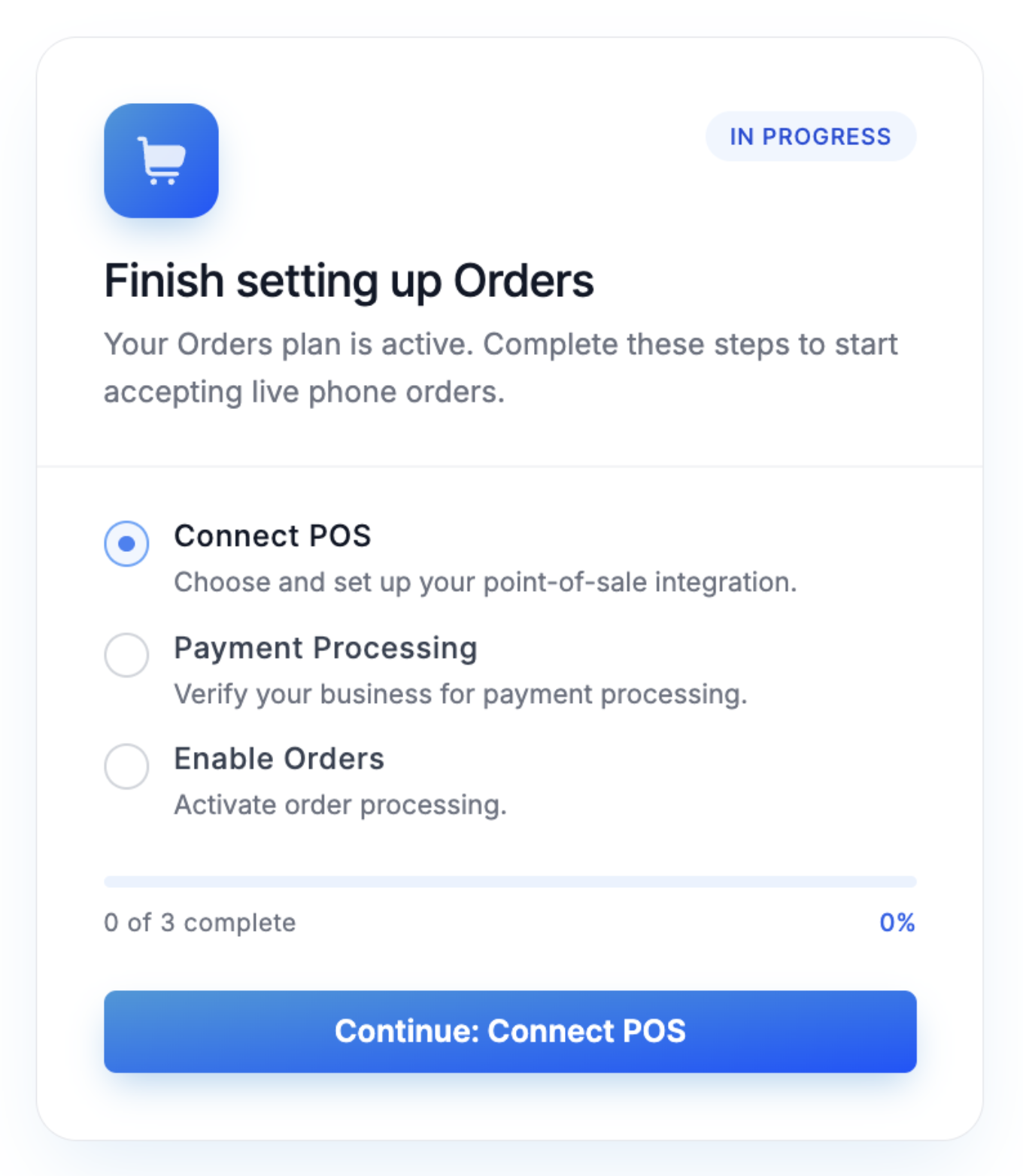
在侧边栏点击 Orders,然后在 Finish setting up Orders 卡片上点击 Continue: Select POS(或打开该门店的设置并前往 Integrations)
-
选择 SpotOn,然后点击 Continue With SpotOn
-
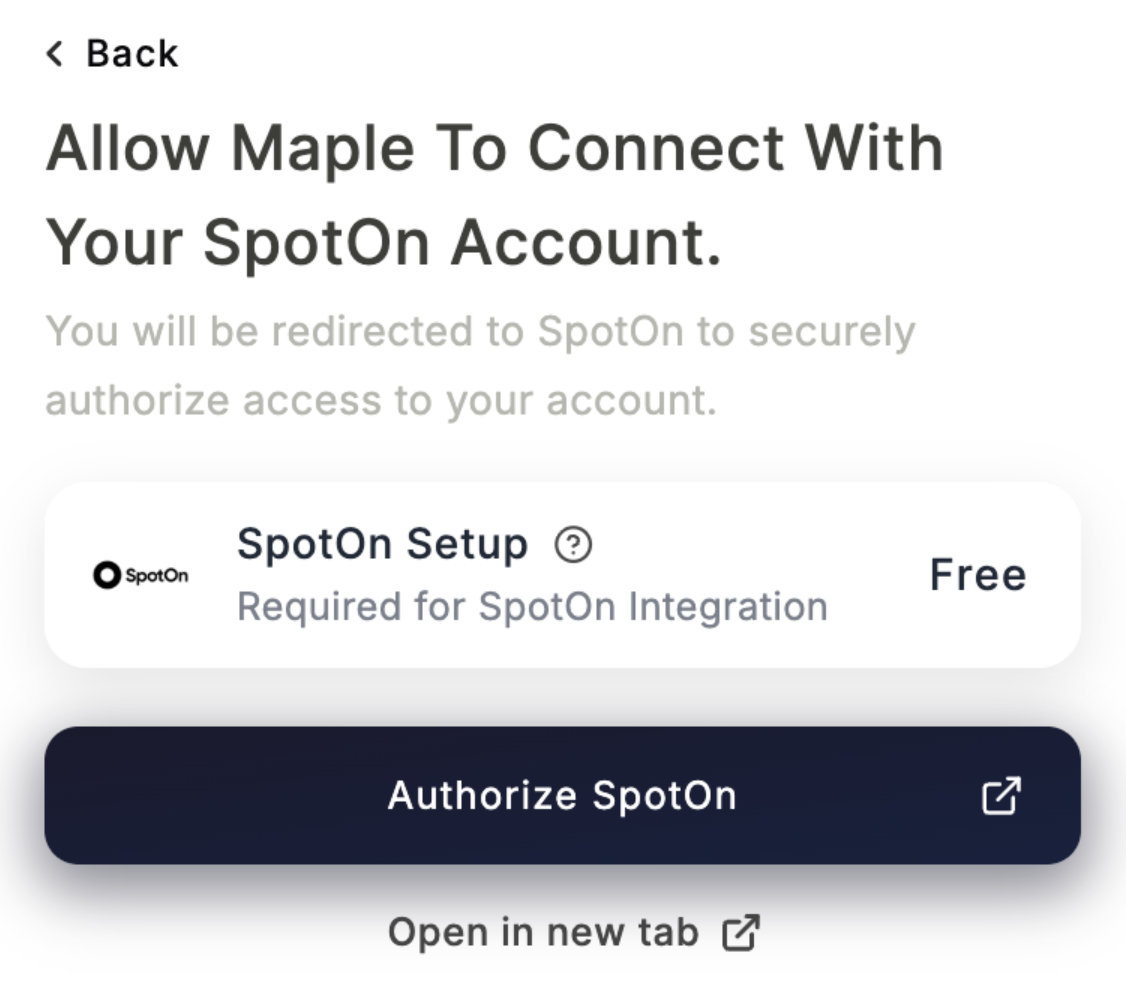
点击 Authorize SpotOn
-
您会被重定向到 SpotOn 的登录页面
-
使用您的 SpotOn Dashboard 凭据登录(不是 SpotOn POS 的登录信息),并批准 Maple 的访问
-
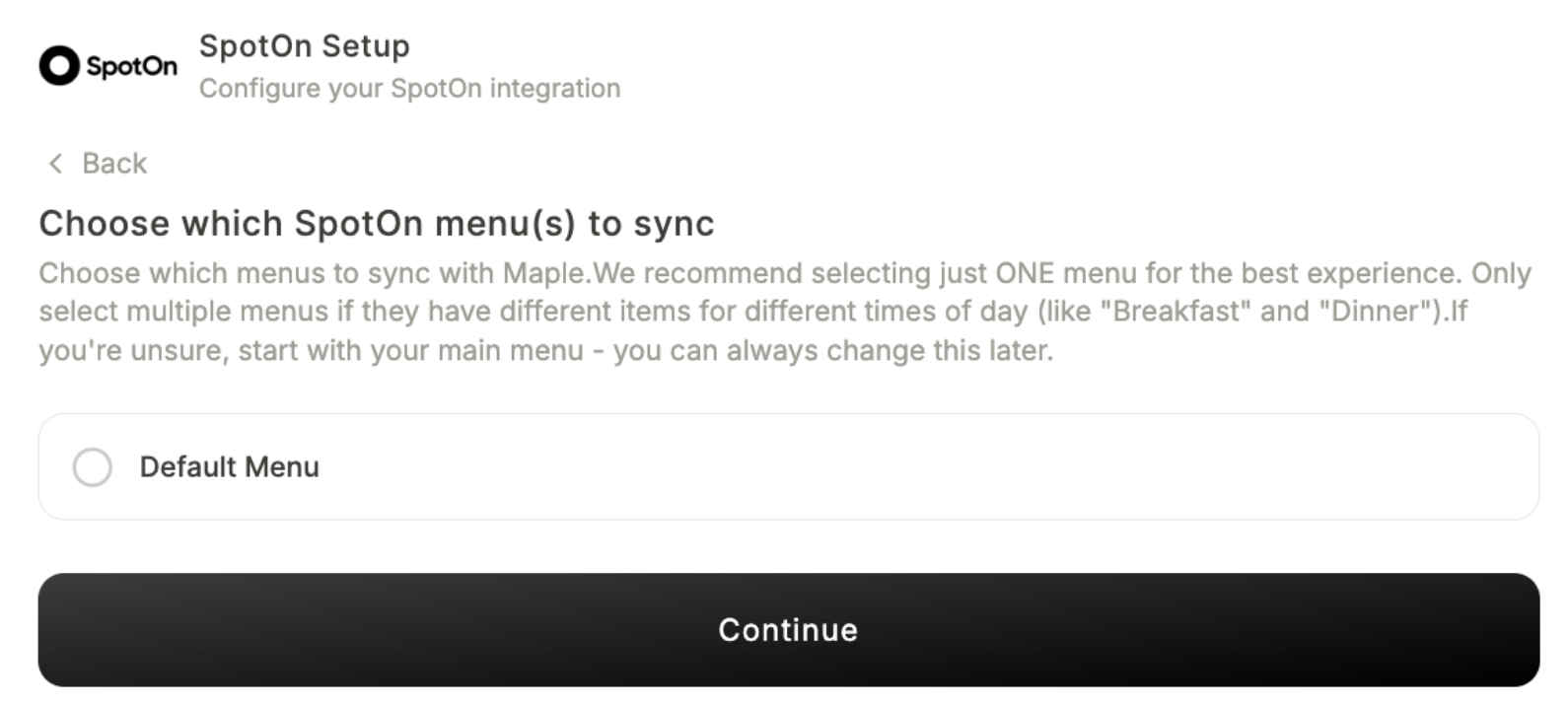
在 Choose which SpotOn menu(s) to sync 页面选择菜单,然后点击 Continue。除非您的菜单按时段拆分,否则建议只选一个主菜单。之后可以在 Integrations → SpotOn Connection → Edit Selection 中修改。
-
等待 5–10 分钟完成菜单同步,然后在 Menus 页面检查菜品和价格
-
SpotOn 显示 Connected 后,请告知您的入驻专员。他们会检查支付处理,协助您点击 Confirm Enable Orders,并与您一起进行一次真实的测试通话。
菜单同步
您的 SpotOn 菜单会自动同步到 Maple:
- ✅ 所有菜单菜品和价格
- ✅ 加料组和加料选项
- ✅ 分类和组织结构
- ✅ 菜品供应状态更新
- ✅ 价格变更
支付处理
SpotOn 集成使用 CyberSource 处理支付:
- 支持信用卡/借记卡
- 安全的令牌化交易
- 符合 PCI 标准的处理
- 银行卡以美元收费
支付规则
| 订单类型 | 支付方式 |
|---|---|
| 自取 | 必须提前刷卡支付 |
| 外送 | 必须提前刷卡支付 |
SpotOn 要求完整的外送地址(街道、城市、州和邮编)。地址不完整的外送订单会被拒绝。
订单管理
Maple 订单在 SpotOn 中显示为:
- 来源:Maple
- 标准 SpotOn 订单格式
- 完整的报表集成
- 兼容后厨显示屏
订单流程
- 顾客通过 Maple(电话或短信)下单
- 订单即时出现在 SpotOn 中
- 后厨通过显示屏或打印机收到订单
- 适用标准的 SpotOn 工作流程
多门店支持
对于拥有多家门店的餐厅:
- 分别配置每家门店
- 每家门店可使用不同菜单
- 门店专属定价
- 可提供集中报表
故障排查
菜单菜品未同步
- 确认菜品在 SpotOn 中处于启用状态
- 检查可见性设置
- 等待 5-10 分钟让同步完成
- 缺少菜品通常是 POS 上的菜单设置所致,请联系 SpotOn 支持
点击 Continue With SpotOn 后没有反应
弹窗拦截器阻止了 SpotOn 窗口。请在浏览器中允许 Maple 弹窗,然后再次点击 Continue With SpotOn。
登录失败,或门店未列出
请使用 SpotOn Dashboard 账户登录,而不是 SpotOn POS 的登录信息。如果门店未列出,说明您登录所用的邮箱在该门店没有 Dashboard 用户。请为每家门店创建一个(指南),然后重试。
订单没有出现在 SpotOn 中
- 确认集成在 Maple 控制台中处于启用状态
- 检查 SpotOn 是否在线
- 确认选择了正确的门店
- 查看控制台中的错误日志
支付失败
- 确认支付设置已正确配置
- 检查支付处理方的状态
- 在控制台中查看拒付原因
- 确认顾客的银行卡信息有效
OAuth 连接已过期
- 打开该门店的设置,前往 Integrations,在 SpotOn 旁选择 Reconnect
- 再次批准 Maple 的访问
支持
- SpotOn 支持:联系您的 SpotOn 代表
- Maple 支持:发短信至 +1 929 543 0229