
Maple Voice Core
Configuración del horario del local
Defina su horario de atención y los horarios especiales
Configure el horario de atención de su local para que su IA de voz sepa cuándo está abierto y pueda dar información exacta a los clientes.
Cómo funciona el horario del local
El horario del local determina qué puede hacer su IA y a qué herramientas tiene acceso. Las capacidades de la IA cambian según:
- Si el local está abierto o cerrado en ese momento
- Si tiene menús configurados
- Si los menús están activos en ese momento (dentro del horario del menú)
- Si los pedidos están habilitados (pickup_order o phone_order)
Comportamiento de la IA según el estado del local
Cuando pickup_order o phone_order está habilitado, las capacidades de su IA varían según el estado del local y del menú:
Local abierto con menús activos
- Escenario: el local tiene menús, está abierto y los menús están activos
- Capacidades: puede responder preguntas detalladas sobre el menú, tomar pedidos, responder preguntas con la información de su base de conocimientos, compartir enlaces y transferir llamadas
Local abierto con menús inactivos
- Escenario: el local tiene menús, está abierto, pero el horario del menú terminó (el horario del menú termina antes que el del local)
- Capacidades: puede dar recomendaciones generales del menú, responder preguntas con la información de su base de conocimientos, compartir enlaces y transferir llamadas
Local cerrado con menús activos
- Escenario: el local tiene menús, está cerrado, pero los menús siguen activos (configuración poco realista, en la que el horario del menú se extiende más allá del horario del local)
- Capacidades: puede dar recomendaciones generales del menú, responder preguntas con la información de su base de conocimientos y compartir enlaces
- Nota: el traspaso de llamadas está desactivado cuando el local está cerrado
Local cerrado con menús inactivos
- Escenario: el local tiene menús, está cerrado y los menús están inactivos
- Capacidades: puede dar recomendaciones generales del menú, responder preguntas con la información de su base de conocimientos y compartir enlaces
Local abierto, sin menús
- Escenario: el local no tiene menús configurados y está abierto
- Capacidades: puede responder preguntas con la información de su base de conocimientos, compartir enlaces y transferir llamadas (modo solo base de conocimientos)
Local cerrado, sin menús
- Escenario: el local no tiene menús configurados y está cerrado
- Capacidades: puede responder preguntas con la información de su base de conocimientos y compartir enlaces (modo solo base de conocimientos)
Configuración del horario del local
Vaya a Business Hours
- Haga clic en My Location en la barra lateral
- En Quick Links, haga clic en Store Hours (o abra la configuración del local y elija la pestaña Business Hours)
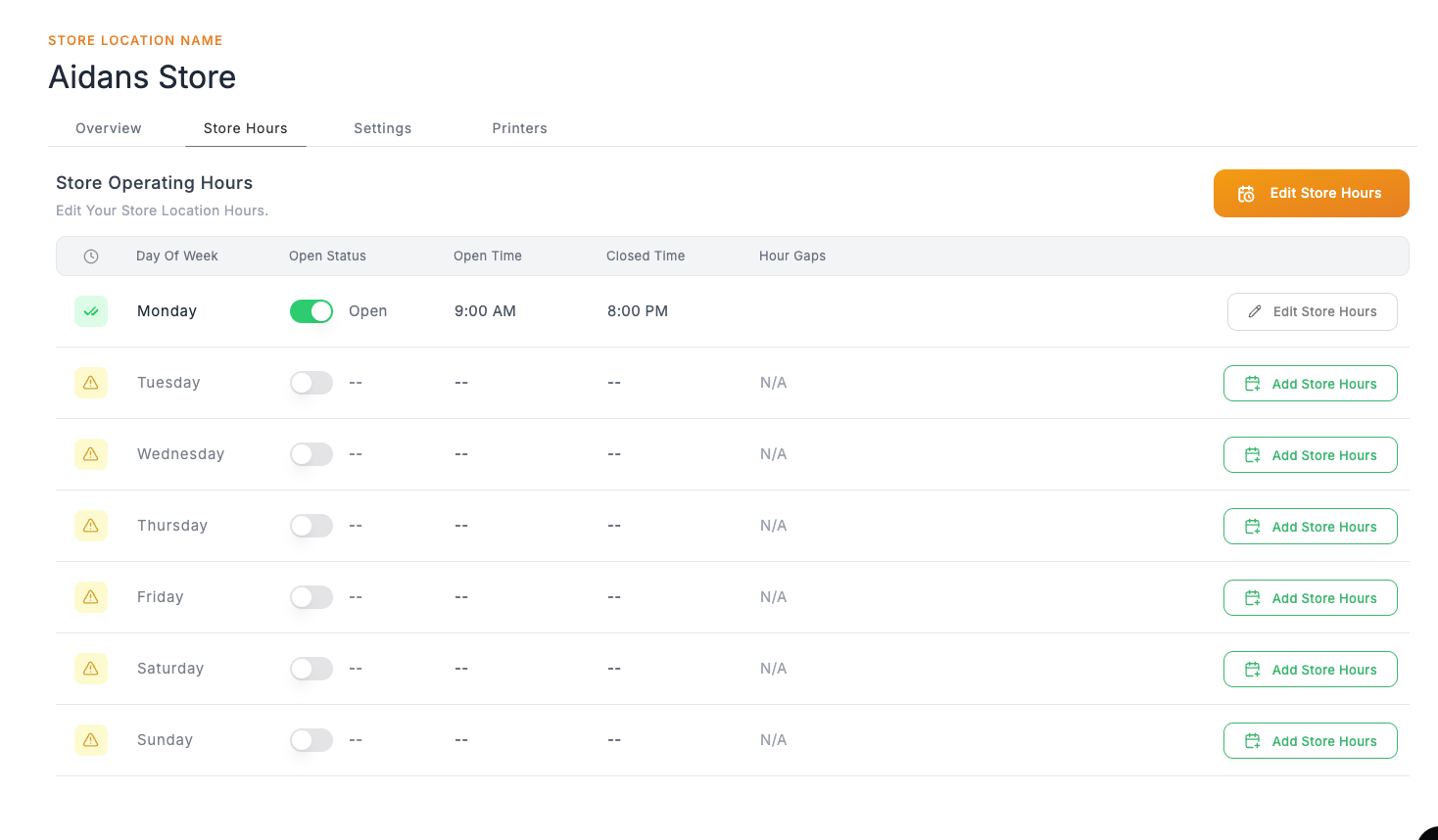
Verá una fila por cada día de la semana. Un ícono de advertencia (⚠️) indica que no hay horario definido ese día, una puerta roja indica que el local está cerrado y una marca verde muestra la hora de apertura y de cierre.
Haga clic en un día para expandirlo y editar su horario directamente, o use el interruptor Open/Closed de la derecha para cambiar si el local abre ese día. Para reutilizar el horario de un día, haga clic en Copy, seleccione los demás días en Copy hours to y haga clic en Apply.
Al editar un día, defina a qué hora abre y cierra su local (su horario real de atención, no cuándo deja de tomar pedidos). Use Open For Business para marcar los días en que está cerrado.
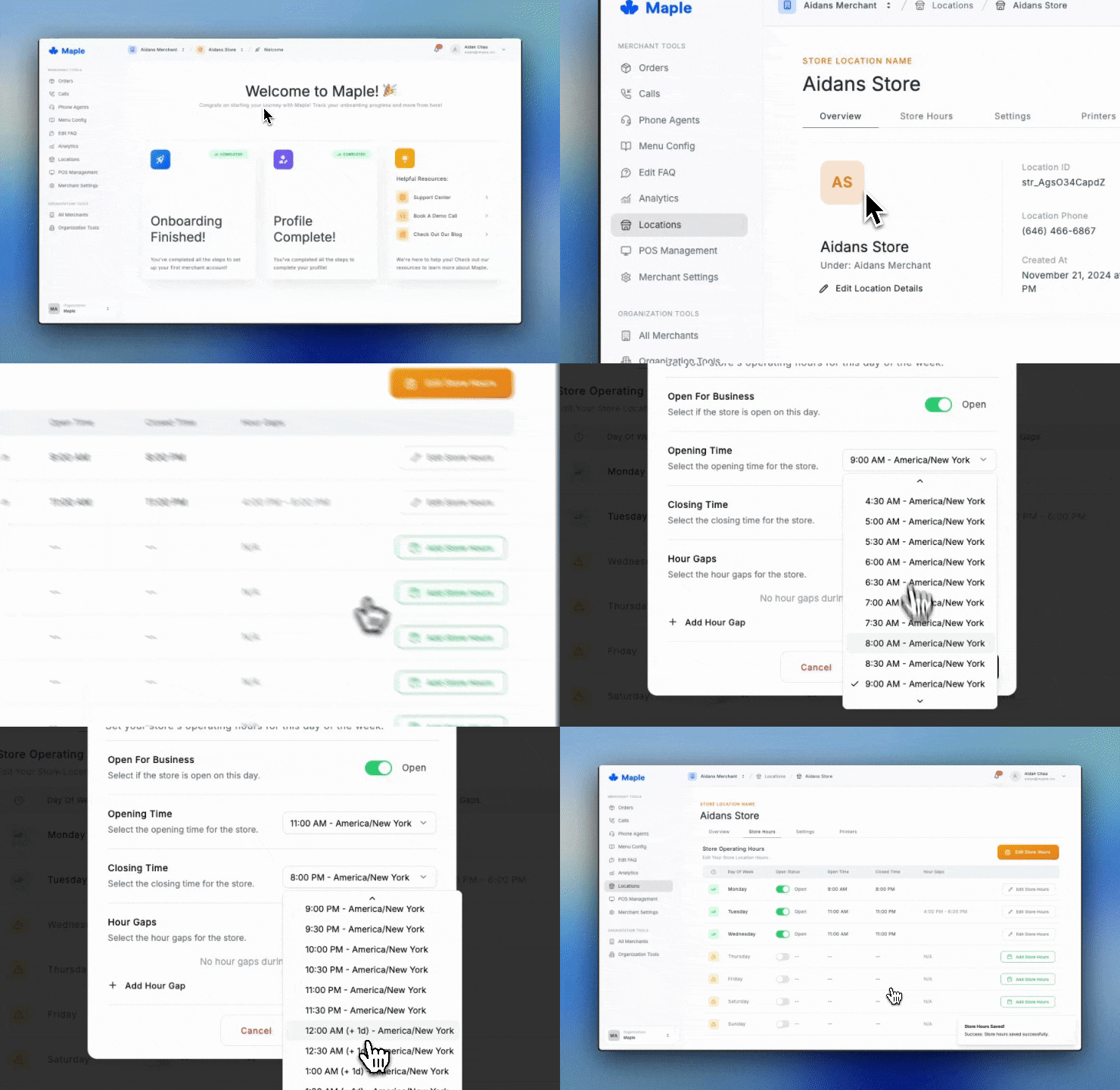
Los Hour Gaps (intervalos) sirven para turnos partidos o descansos durante el día (por ejemplo, cerrar entre el servicio de almuerzo y el de cena). Haga clic en Add Hour Gap para agregar un periodo de descanso con hora de inicio y de fin.
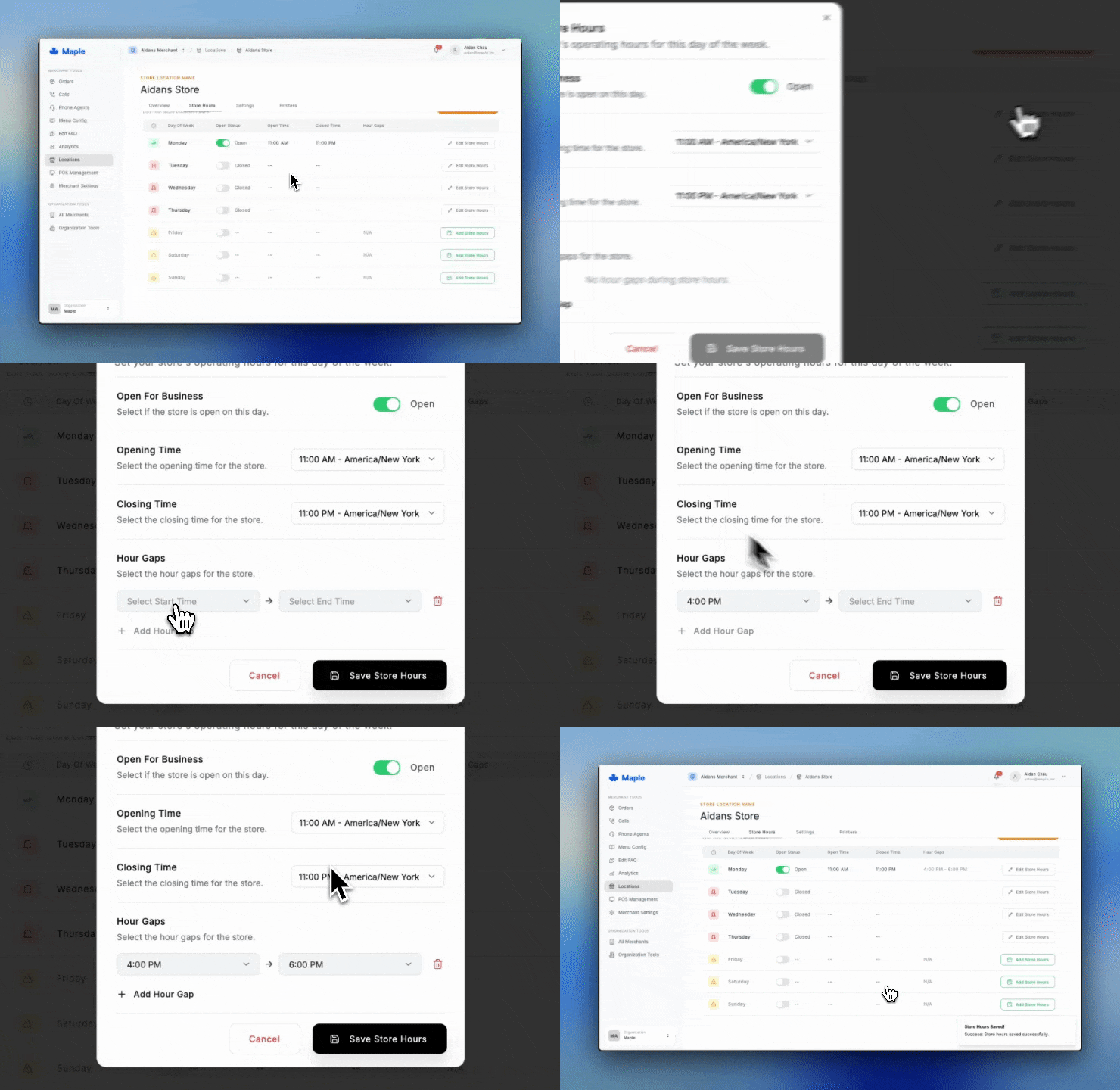
Cuando termine de configurar el día, haga clic en Save Store Hours. La fila del día se actualiza y muestra los horarios y los descansos, si los hay.
Special hours
Use Special hours para días festivos y ocasiones especiales. Prevalecen sobre su horario regular en la fecha que elija. Haga clic en Add e ingrese la Date y un Name opcional (por ejemplo, “Christmas Day”). Los horarios especiales nuevos están en Closed all day de forma predeterminada; para abrir con horario personalizado, desactive el interruptor de cerrado e ingrese las horas de Opens y Closes. También puede agregar un Reason opcional (por ejemplo, “Holiday closure” o “Early closing”).
Mejores prácticas
Horario del local frente a horario del menú
- Defina su hora real de cierre en el horario del local
- Use los horarios de disponibilidad del menú para indicar la última hora para pedidos
- Las capacidades de la IA se ajustan automáticamente según esta configuración
Turnos partidos
- Use intervalos para restaurantes con servicio de almuerzo y cena
- Ejemplo: abierto de 11 a. m. a 2 p. m. (almuerzo), intervalo de 2 p. m. a 5 p. m. y reapertura de 5 p. m. a 9 p. m. (cena)
Administración de la base de conocimientos
- Quite el horario regular del local de su base de conocimientos (ya no es necesario)
- Registre los días festivos y los cambios puntuales de horario como Special hours en lugar de entradas de la base de conocimientos
- La IA usa automáticamente el horario configurado del local y los horarios especiales
Actualizaciones constantes
- Actualice el horario del local antes de los días festivos o de eventos especiales
- Manténgalo sincronizado con su horario real de atención
- Revíselo cada semana para asegurar que sea exacto