
Integración con POS
SpotOn
Conecte Maple a su sistema POS SpotOn para el procesamiento automático de pedidos
Conecte Maple directamente a su sistema POS (punto de venta) SpotOn para procesar pedidos sin complicaciones. Los pedidos tomados por teléfono o SMS aparecen al instante en su sistema SpotOn.
Maple funciona con los dos sistemas de punto de venta de SpotOn, Restaurant POS (RPOS) y Express, y con los sistemas de pago TSYS y Worldpay.
Requisitos previos
Antes de comenzar, asegúrese de tener:
- ✅ Acceso de administrador a SpotOn
- ✅ Un usuario de SpotOn Dashboard para cada local que conecte (cómo crearlo)
- ✅ Un plan Maple Pro, que incluye pedidos por teléfono e integraciones con POS
Proceso de configuración
Conecte su cuenta de SpotOn
Autorice a Maple a acceder a su sistema SpotOn mediante OAuth. Se le redirigirá a SpotOn para aprobar la conexión.
Seleccione el local
Elija el local de SpotOn que se conectará a este local de Maple.Elija los menús
Elija qué menús de SpotOn debe sincronizar Maple y luego active la integración. Verifique que los artículos, modificadores y precios se importaron correctamente.
Pruebe la integración
Haga pedidos de prueba para verificar el flujo completo, desde la llamada hasta la cocina.
Conexión de SpotOn
SpotOn usa OAuth para la autorización:
-
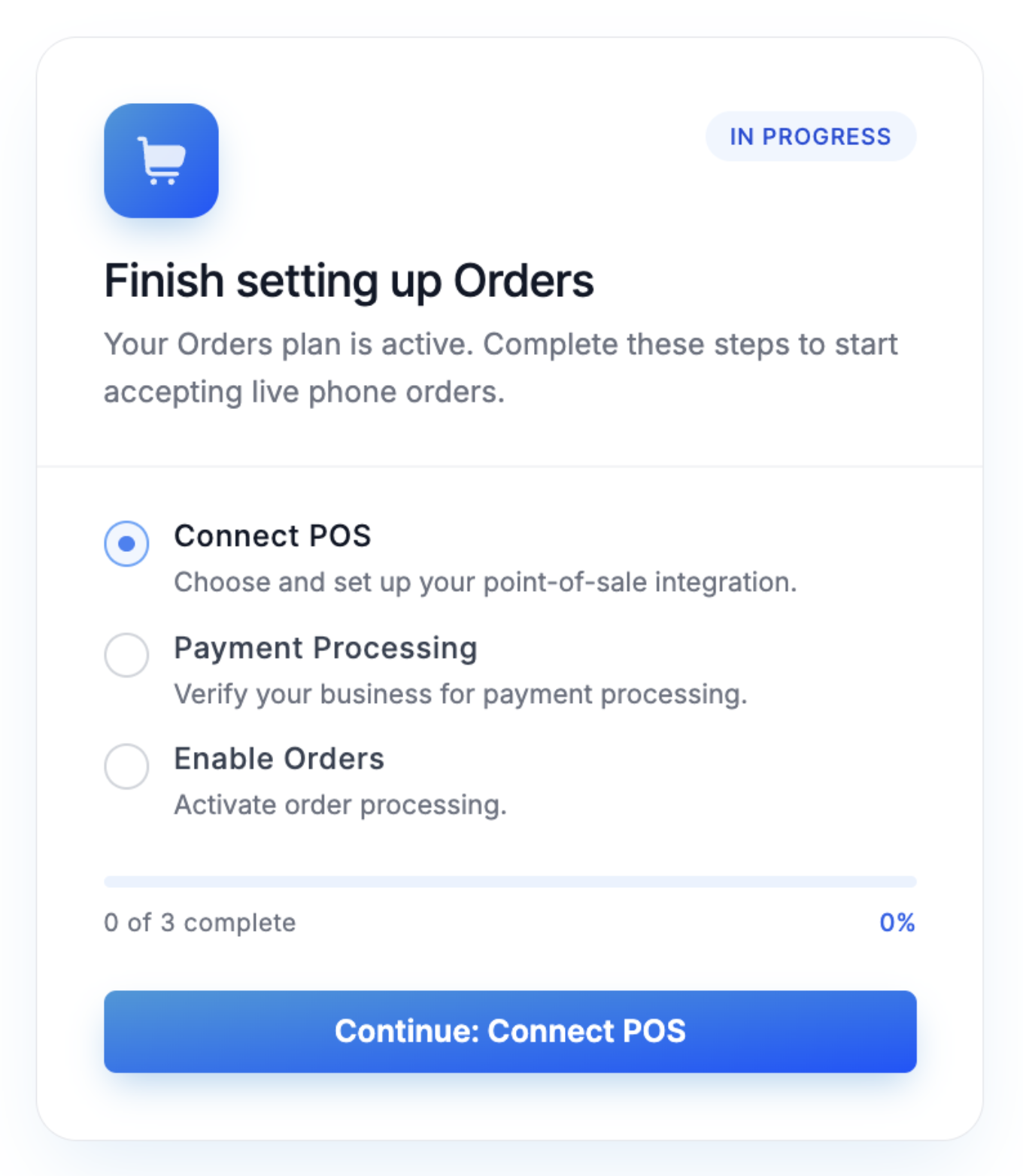
Haga clic en Orders en la barra lateral y luego en Continue: Select POS en la tarjeta Finish setting up Orders (o abra la configuración del local y vaya a Integrations)
-
Elija SpotOn y haga clic en Continue With SpotOn
-
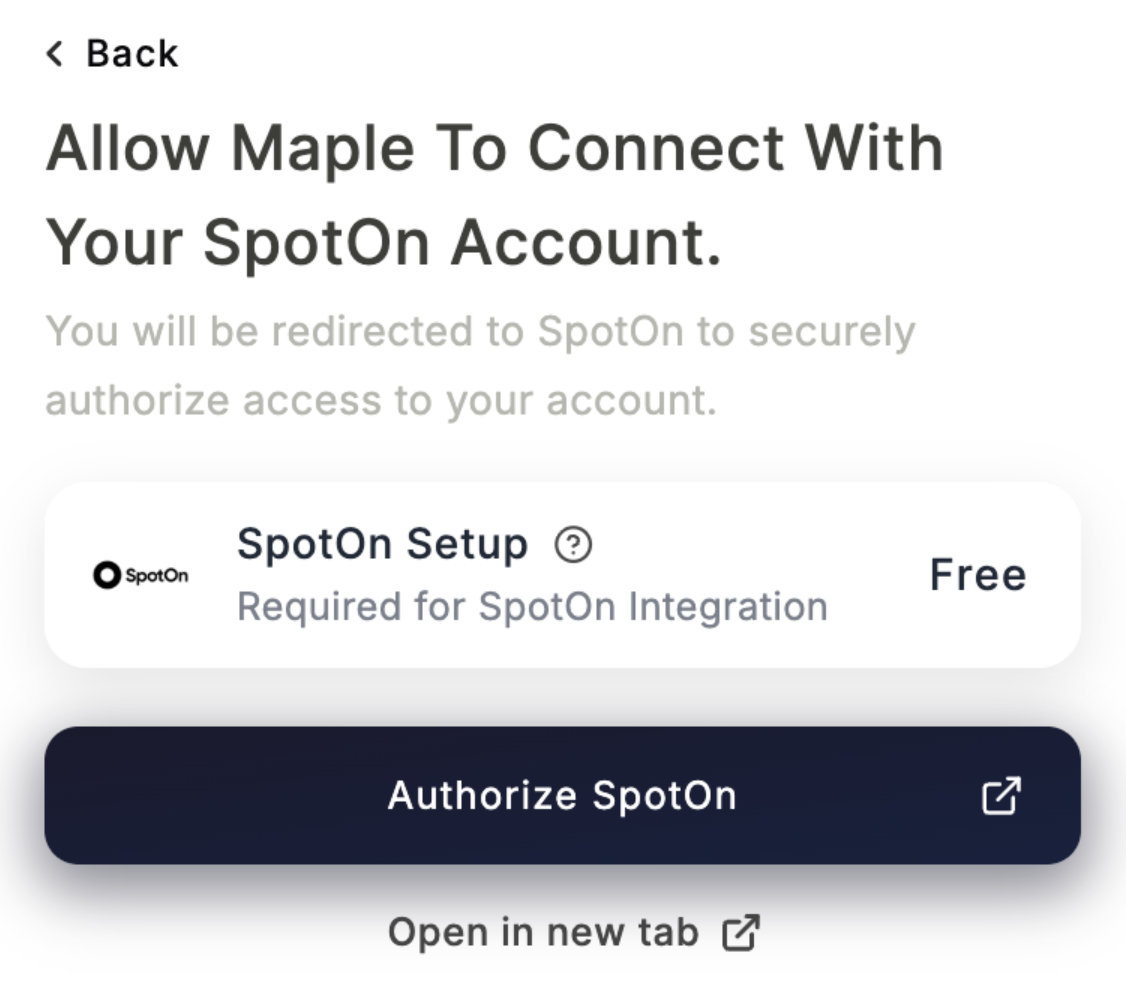
Haga clic en Authorize SpotOn
-
Se le redirigirá a la página de inicio de sesión de SpotOn
-
Inicie sesión con sus credenciales de SpotOn Dashboard (no las de su POS de SpotOn) y apruebe el acceso de Maple
-
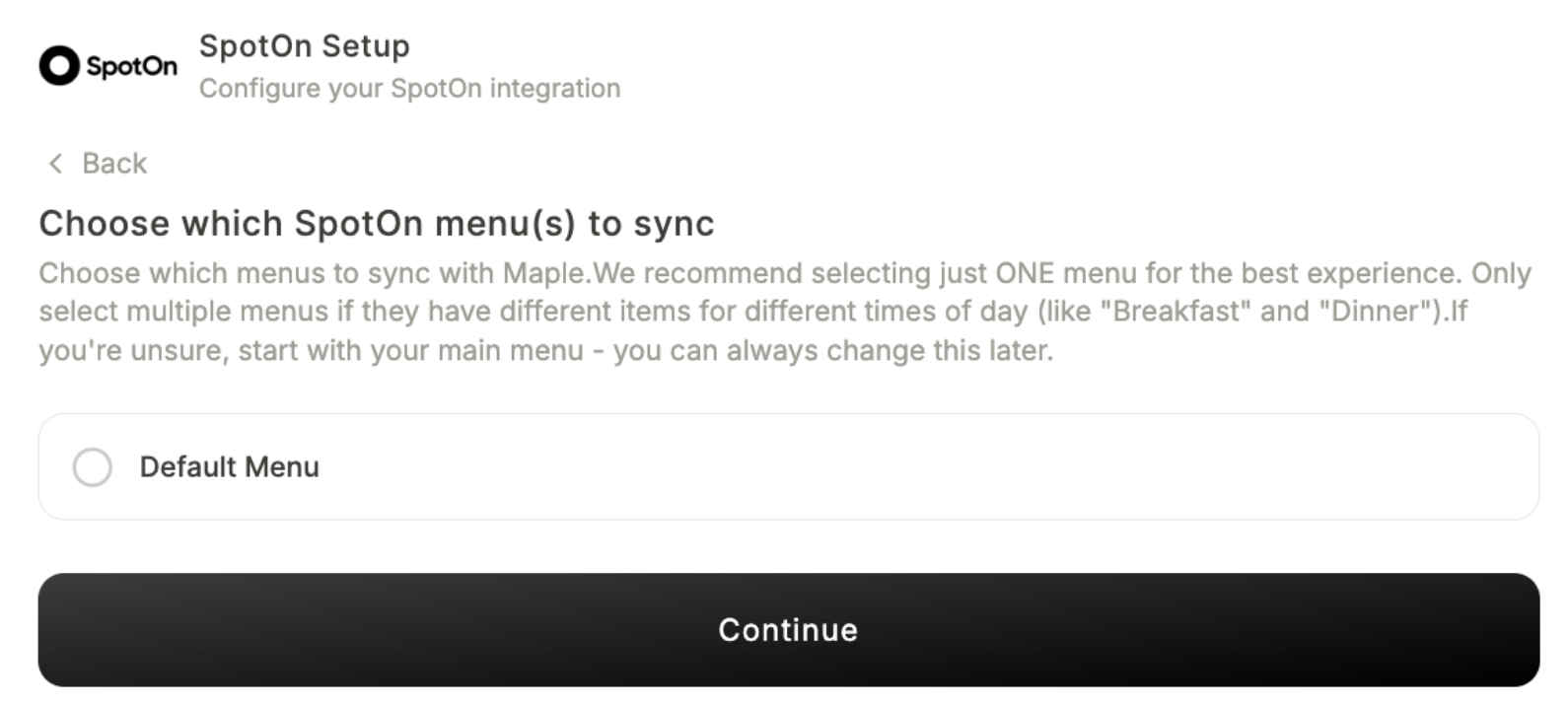
En Choose which SpotOn menu(s) to sync, seleccione sus menús y haga clic en Continue. Se recomienda un solo menú principal, salvo que sus menús estén divididos por franja horaria. Puede cambiarlo después en Integrations → SpotOn Connection → Edit Selection.
-
Espere de 5 a 10 minutos a que se sincronice el menú y revise los artículos y precios en la página Menus
-
Cuando SpotOn muestre Connected, avísele a su especialista de incorporación. Revisará el procesamiento de pagos, le ayudará a hacer clic en Confirm Enable Orders y hará con usted una llamada de prueba real.
Sincronización del menú
Su menú de SpotOn se sincroniza automáticamente con Maple:
- ✅ Todos los artículos del menú y sus precios
- ✅ Modificadores y grupos de modificadores
- ✅ Categorías y organización
- ✅ Actualizaciones de disponibilidad de artículos
- ✅ Cambios de precio
Procesamiento de pagos
La integración con SpotOn usa CyberSource para procesar los pagos:
- Compatibilidad con tarjetas de crédito y débito
- Transacciones seguras con tokenización
- Procesamiento que cumple con PCI
- Las tarjetas se cobran en dólares estadounidenses
Reglas de pago
| Tipo de pedido | Opciones de pago |
|---|---|
| Recoger | Tarjeta requerida por adelantado |
| Entrega a domicilio | Tarjeta requerida por adelantado |
SpotOn necesita una dirección de entrega completa (calle, ciudad, estado y código postal). Los pedidos a domicilio con una dirección incompleta se rechazan.
Administración de pedidos
Los pedidos de Maple aparecen en SpotOn con:
- Origen: Maple
- Formato estándar de pedidos de SpotOn
- Integración completa con los reportes
- Compatibilidad con pantallas de cocina
Flujo del pedido
- El cliente hace un pedido a través de Maple (teléfono o SMS)
- El pedido aparece en SpotOn de inmediato
- La cocina recibe el pedido en una pantalla o impresora
- Se aplica el flujo de trabajo estándar de SpotOn
Compatibilidad con varios locales
Para restaurantes con varios locales:
- Configure cada local por separado
- Menús distintos por local
- Precios específicos por local
- Reportes centralizados disponibles
Solución de problemas
Los artículos del menú no se sincronizan
- Verifique que los artículos estén activos en SpotOn
- Revise la configuración de visibilidad
- Espere de 5 a 10 minutos a que termine la sincronización
- Los artículos faltantes suelen deberse a la configuración del menú en su POS; comuníquese con el soporte de SpotOn
No pasa nada después de Continue With SpotOn
Un bloqueador de ventanas emergentes detuvo la ventana de SpotOn. Permita las ventanas emergentes de Maple en su navegador y vuelva a hacer clic en Continue With SpotOn.
Falla el inicio de sesión o su local no aparece
Inicie sesión con su cuenta de SpotOn Dashboard, no con la de su POS de SpotOn. Si su local no aparece, el correo con el que inició sesión no tiene un usuario de Dashboard para ese local. Cree uno para cada local (guía) y vuelva a intentarlo.
Los pedidos no aparecen en SpotOn
- Confirme que la integración esté activa en el panel de Maple
- Verifique que SpotOn esté en línea
- Verifique que esté seleccionado el local correcto
- Revise los registros de errores en el panel
Fallas en los pagos
- Verifique que la configuración de pagos sea correcta
- Revise el estado del procesador
- Revise los motivos de rechazo en el panel
- Confirme que los datos de la tarjeta del cliente sean válidos
La conexión OAuth venció
- Abra la configuración del local, vaya a Integrations y elija Reconnect junto a SpotOn
- Apruebe de nuevo el acceso de Maple
Soporte
- Soporte de SpotOn: comuníquese con su representante de SpotOn
- Soporte de Maple: envíe un texto al +1 929 543 0229