
Primeros pasos
Descripción general del panel de Maple
Un recorrido completo por su panel de Maple: qué hay en cada sección y cómo usarla.
Navegación
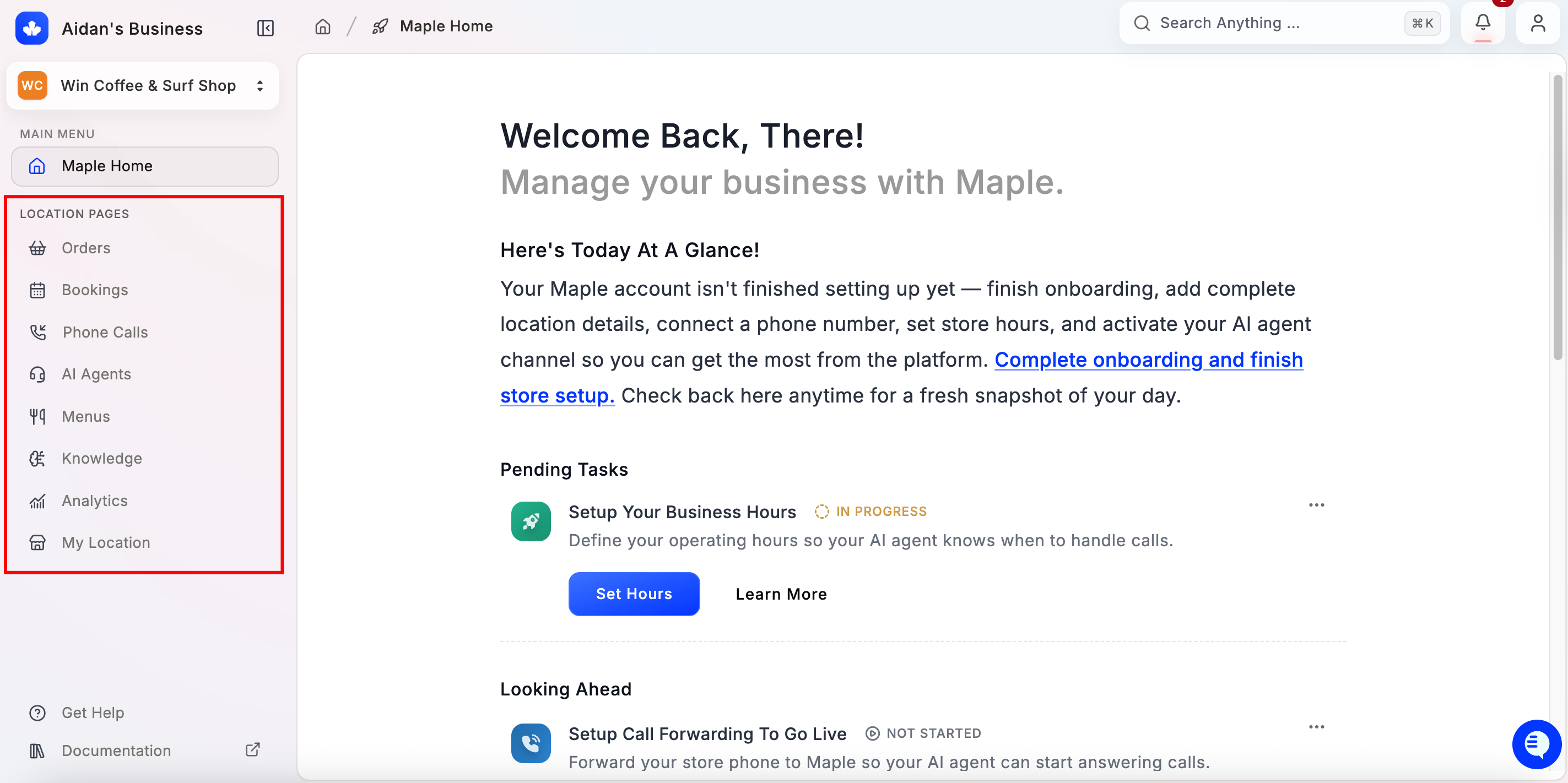
Al iniciar sesión en app.maple.inc, verá la barra lateral a la izquierda con dos secciones:
- Main Menu — navegación principal de su cuenta, incluidas Maple Home y My Tasks
- Location Pages — todo lo específico de su local activo: Orders, Bookings, Phone Calls, AI Agents, Menus, Knowledge, Analytics y My Location
En la parte superior de la barra lateral verá el nombre de su comercio y el local seleccionado actualmente.
Si tiene varios locales, haga clic en el nombre del local para cambiar entre ellos.Cada página del local, incluida Analytics, muestra los datos del local que haya seleccionado.
El ícono de campana en la esquina superior derecha muestra un número con sus notificaciones pendientes: tareas de configuración inicial, recordatorios de configuración y pasos de alta del comercio. Seleccione Merchant Onboarding para volver directamente a los pasos pendientes, incluida la conexión de su POS.
Maple Home
La pantalla de inicio le muestra un resumen del estado de su cuenta y las tareas pendientes.
- Pending Tasks — lo que aún falta para salir en vivo (por ejemplo, configurar el horario del negocio o activar el desvío de llamadas)
- Looking Ahead — próximas acciones, como salir en vivo
Si ve el aviso “Complete onboarding”, haga clic para terminar los pasos de configuración pendientes antes de continuar. Mientras falte un paso clave, un aviso en la parte superior del panel (por ejemplo, Setup Your First AI Agent For su local) lleva directamente a ese paso. Su progreso se guarda automáticamente y los avisos desaparecen cuando termina la configuración inicial.
Location Pages
Paso 1 — Orders: conecte su POS
Haga clic en Orders en la barra lateral. Si su POS (punto de venta) aún no está conectado, verá un flujo de configuración de tres pasos:
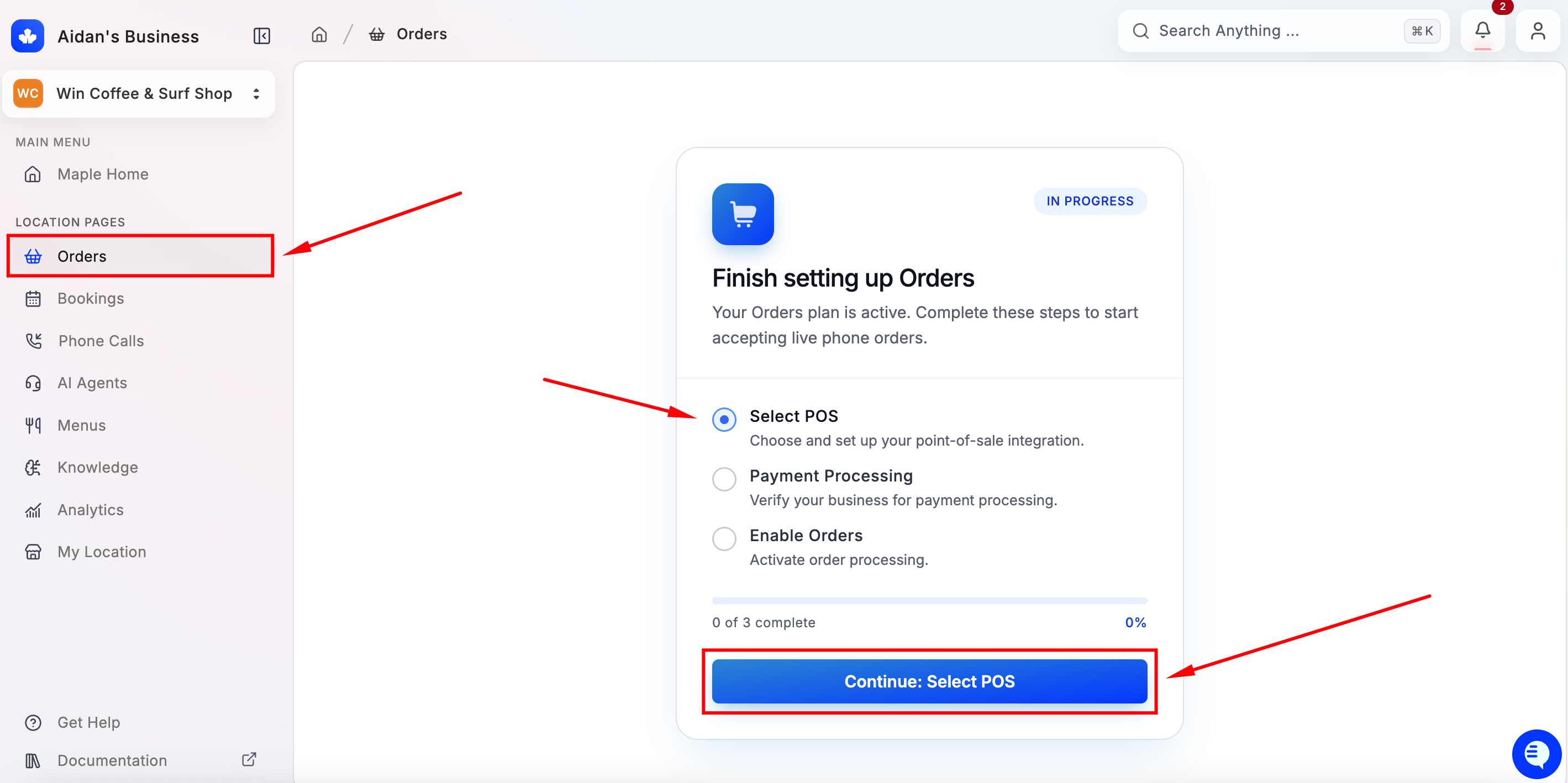
- Select POS — elija y conecte su sistema de punto de venta
- Payment Processing — verifique su negocio para el procesamiento de pagos. Para muchos POS, esto es la verificación del negocio (KYC) a través de Stripe: datos del negocio, EIN, datos personales del propietario principal y el número de ruta (routing) y de cuenta de su banco. Algunos POS manejan los pagos a su manera y omiten este paso (consulte Requisitos de KYC).
- Enable Orders — active el procesamiento de pedidos
Haga clic en Continue: Select POS para comenzar.
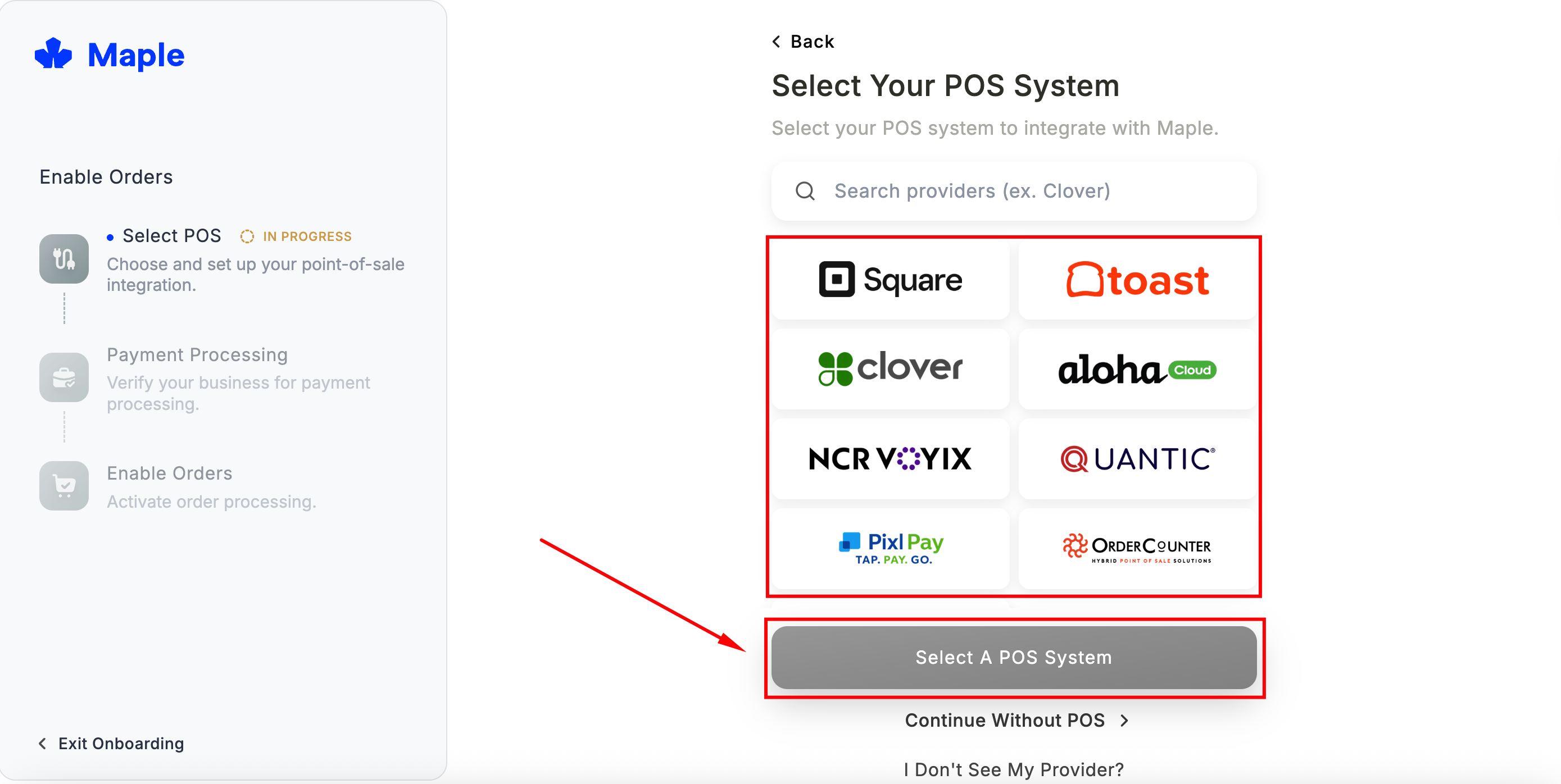
Se le redirigirá a una página de selección de POS con todas las integraciones compatibles, entre ellas Square, Toast, Clover, Aloha Cloud, NCR Voyix, Quantic, OrderCounter y más.
Seleccione su sistema POS. Maple lo redirigirá a la página de su proveedor de POS, donde encontrará la integración de Maple. Instálela desde allí para completar la conexión.
Si no usa un POS, haga clic en Continue Without POS. Puede enviar al equipo de Maple un PDF de su menú y ellos lo convertirán y lo cargarán por usted; esto suele tardar un par de días. Si su proveedor no aparece, haga clic en I Don’t See My Provider para avisarnos.
Cuando la integración esté lista, su menú se cargará automáticamente desde su POS en su panel de Maple.
Paso 2 — Menus: revise su menú
Haga clic en Menus en la barra lateral para revisar el menú sincronizado desde su POS.
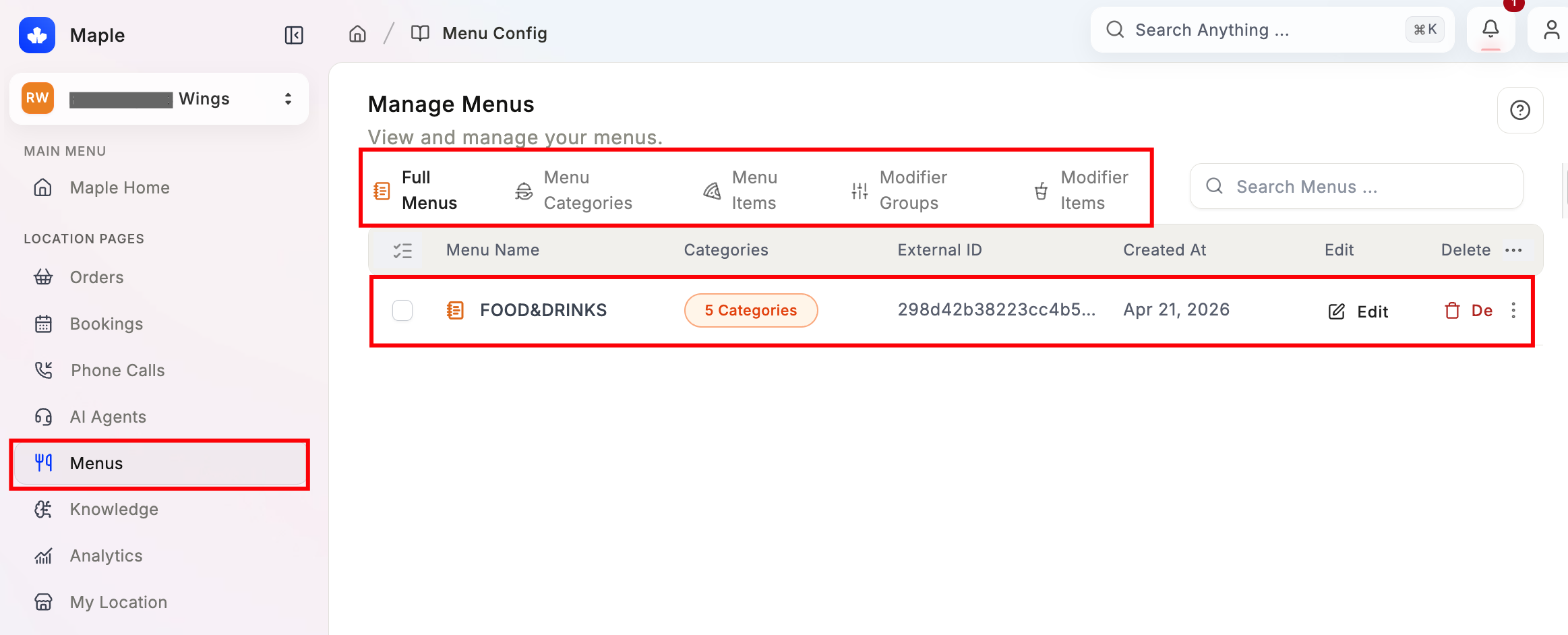
El menú está organizado en cinco pestañas:
- Full Menus — menús de nivel superior (por ejemplo, Food & Drinks)
- Menu Categories — secciones dentro de un menú (por ejemplo, Appetizers, Mains)
- Menu Items — artículos individuales
- Modifier Groups — grupos de modificadores (por ejemplo, opciones de salsa)
- Modifier Items — opciones individuales de modificadores
Qué revisar después de sincronizar:
- Que los nombres de los artículos sean claros y comprensibles para el cliente
- Que las descripciones sean correctas
- Que los modificadores, los precios y los impuestos sean correctos
- Que los artículos que no desea ofrecer estén desactivados
- Que solo estén seleccionados los menús del POS que quiere que use el agente
También puede actualizar artículos y precios de forma masiva desde esta pestaña.
Menu Hours vs. Store Hours
Maple tiene dos configuraciones de horario distintas, y es importante entender la diferencia:
- Store Hours — el horario general de su restaurante, visible para los clientes. Se muestra en “My Location”.
- Menu Hours — el horario en el que su agente de Maple aceptará pedidos. Si un cliente llama fuera del horario del menú, el agente le informará que la cocina no está recibiendo pedidos en ese momento.
Asegúrese de que su horario del menú coincida con el periodo en el que realmente desea aceptar pedidos por teléfono. Se configura en cada menú, en la pestaña Menus. Haga clic en Edit > Availability para ajustar el horario del menú.
La exactitud del menú influye directamente en la exactitud de los pedidos. Si algo está mal en el menú, la IA se equivocará en las llamadas. Revíselo siempre después de una sincronización y antes de salir en vivo.
Paso 3 — Pestaña Orders
Cuando su POS esté conectado, los pedidos tomados por su agente de Maple aparecerán aquí.
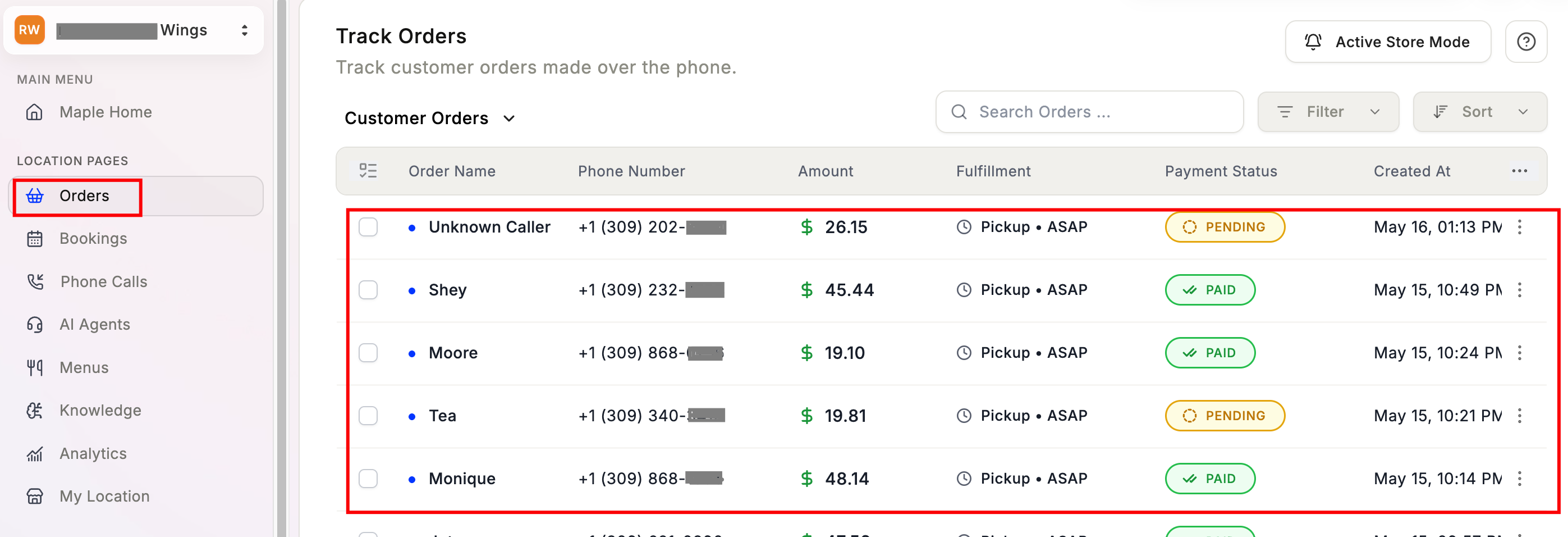
La lista Track Orders muestra:
- Order name — nombre del cliente
- Phone number — número de la persona que llama
- Amount — total del pedido
- Fulfillment — para recoger o a domicilio, lo antes posible o programado
- Payment status — Paid o Pending
- Created at — fecha y hora
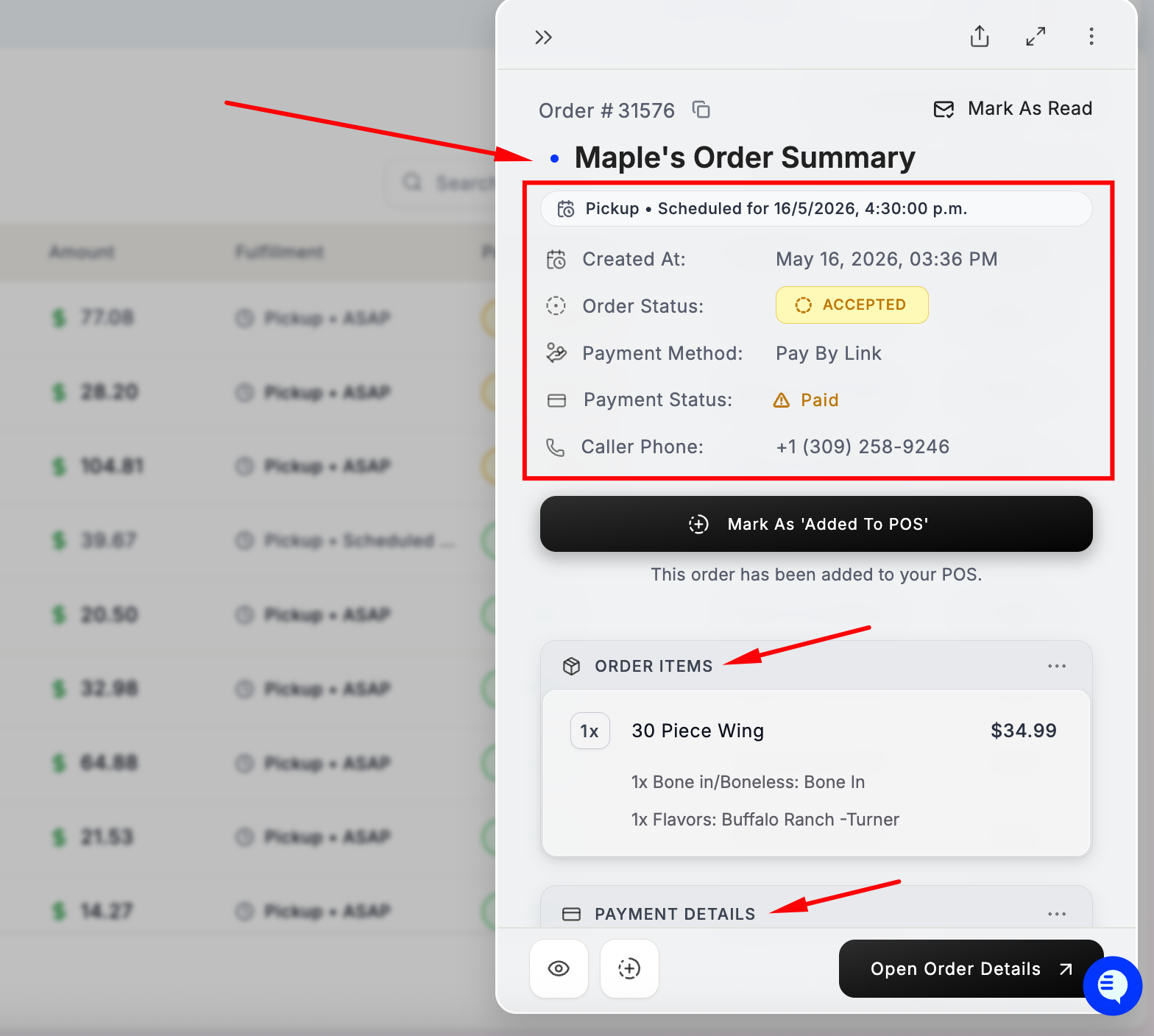
Haga clic en cualquier pedido para abrir el Order Summary, que muestra todos los detalles: artículos, modificadores, método de pago, hora de entrega y número de teléfono de quien llamó.
Paso 4 — Bookings (si está habilitado)
Haga clic en Bookings para administrar las reservas por teléfono.
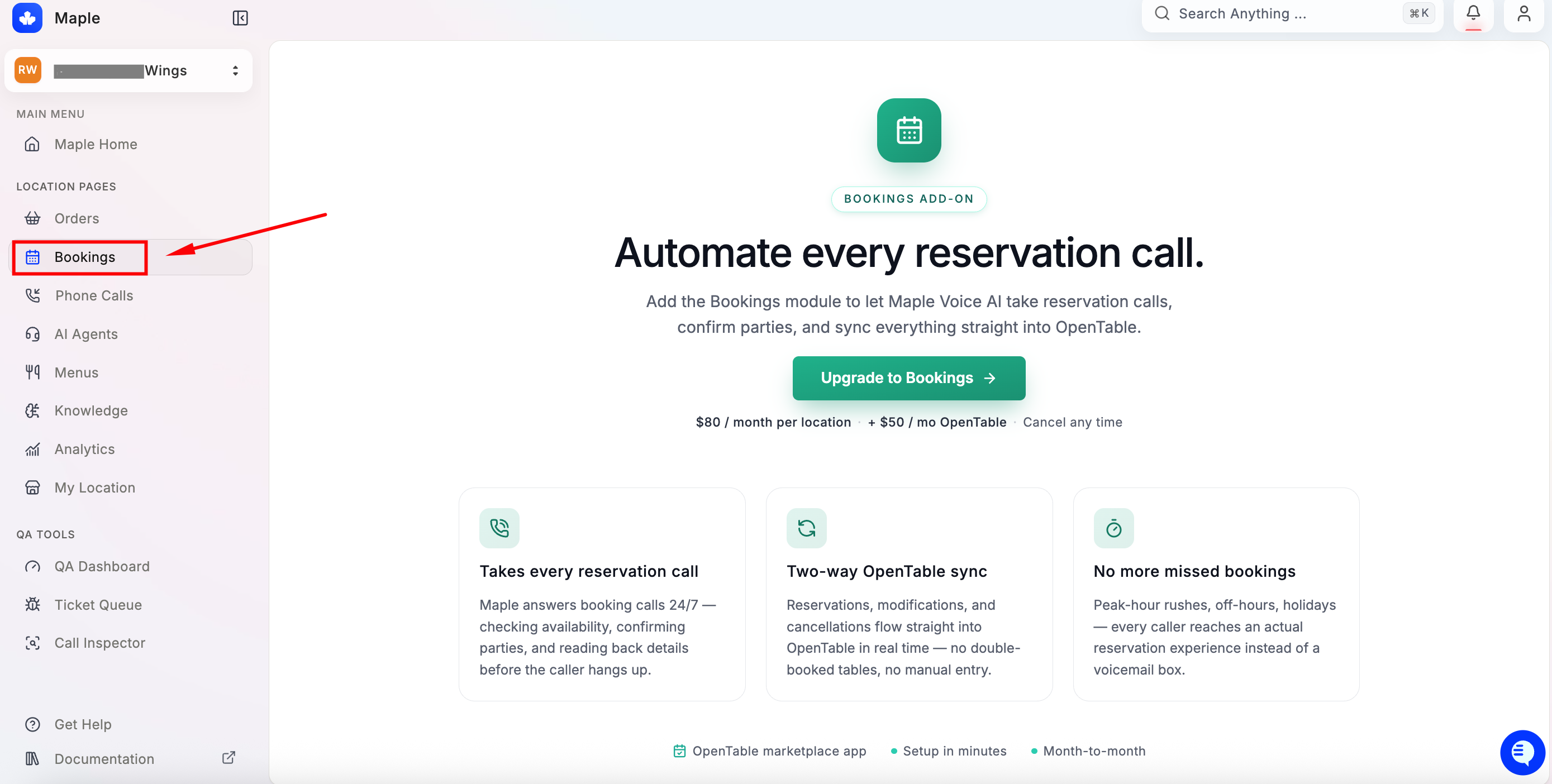
Si su plan incluye reservas (Maple Pro), esta pestaña muestra sus reservas. Los clientes pueden reservar, modificar o cancelar por teléfono. Si usa OpenTable, las reservas se sincronizan con su cuenta de OpenTable; de lo contrario, Maple administra sus mesas y reservas directamente (consulte Bookings).
Si Bookings no está disponible en su plan, esta página mostrará una opción para mejorar su plan.
Paso 5 — Phone Calls
Haga clic en Phone Calls para ver todas las llamadas que ha atendido su agente de Maple.
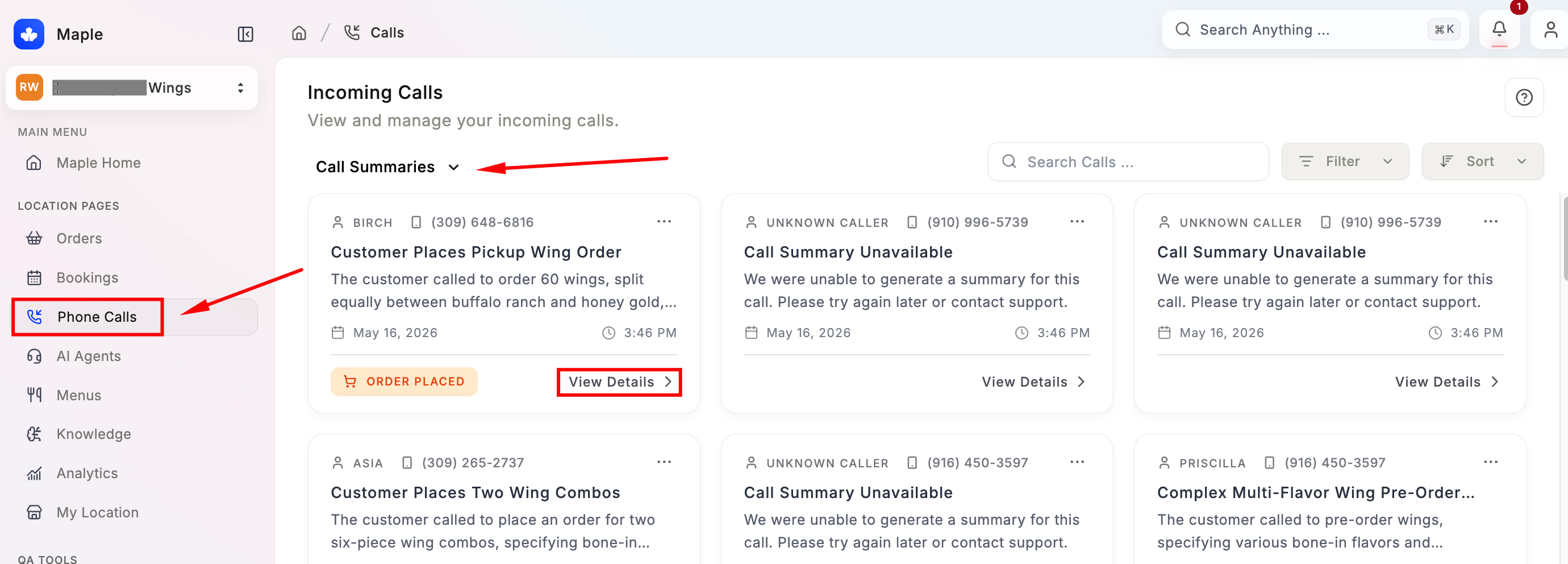
Cada tarjeta de llamada muestra el nombre de quien llamó, su número de teléfono, un breve resumen de lo ocurrido, la fecha y hora, y si se hizo un pedido.
Haga clic en View Details en cualquier llamada para abrir el Call Summary completo, que incluye:
- Start time and call duration — hora de inicio y duración de la llamada
- Customer phone number — número de teléfono del cliente
- Call resolution — cómo terminó la llamada
- Conversation Summary — un resumen escrito por la IA de toda la conversación
- Audio Recording — reproduzca o descargue la llamada completa
- Call Transcript — transcripción escrita completa de la conversación
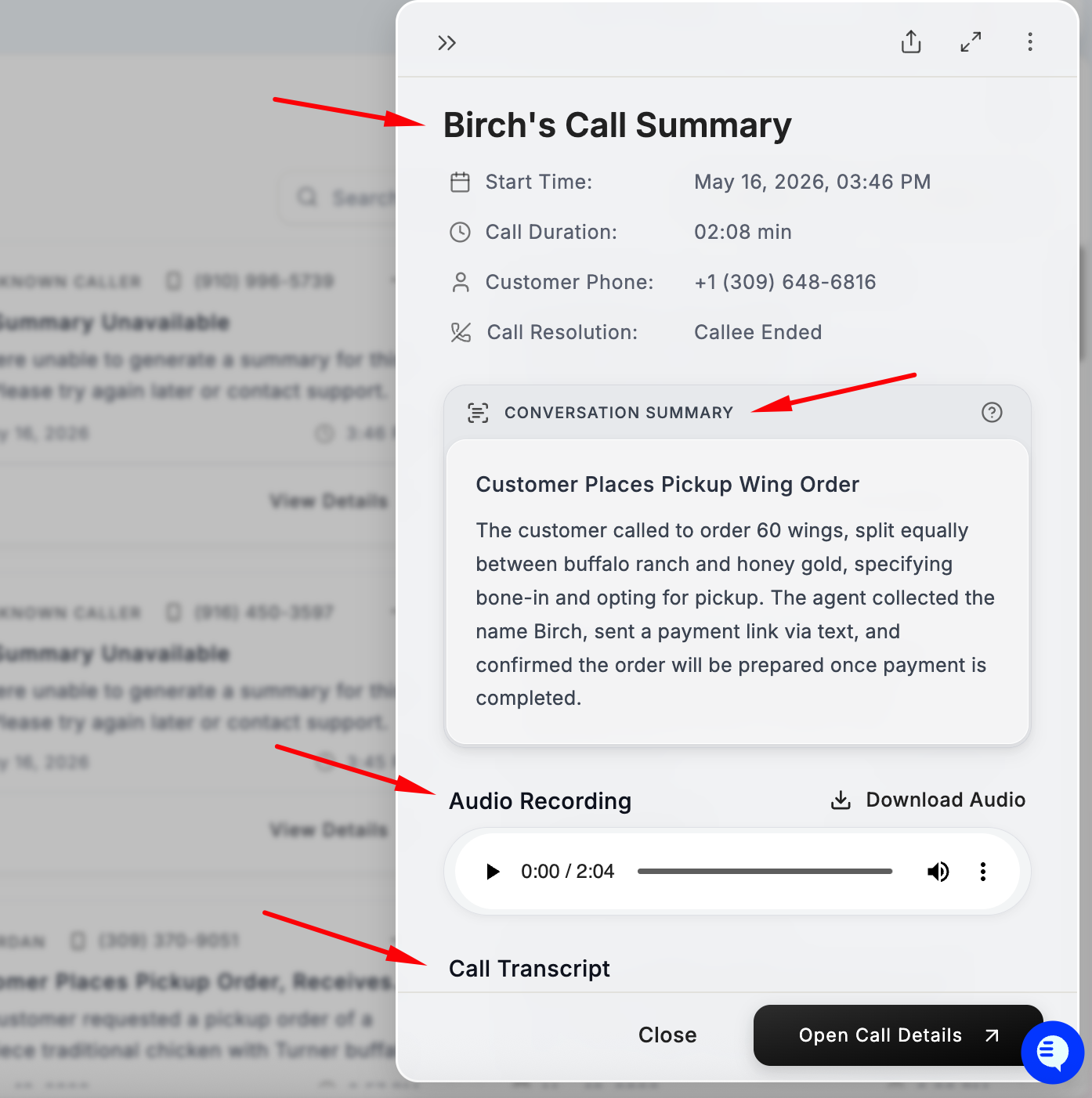
Use Phone Calls con regularidad para supervisar la calidad, detectar errores y mejorar el desempeño de su agente con el tiempo.
Paso 6 — AI Agents
Esta es una de las pestañas más importantes. Haga clic en AI Agents para ver y configurar su agente de voz de Maple. Haga clic en su agente para abrir el panel de configuración.
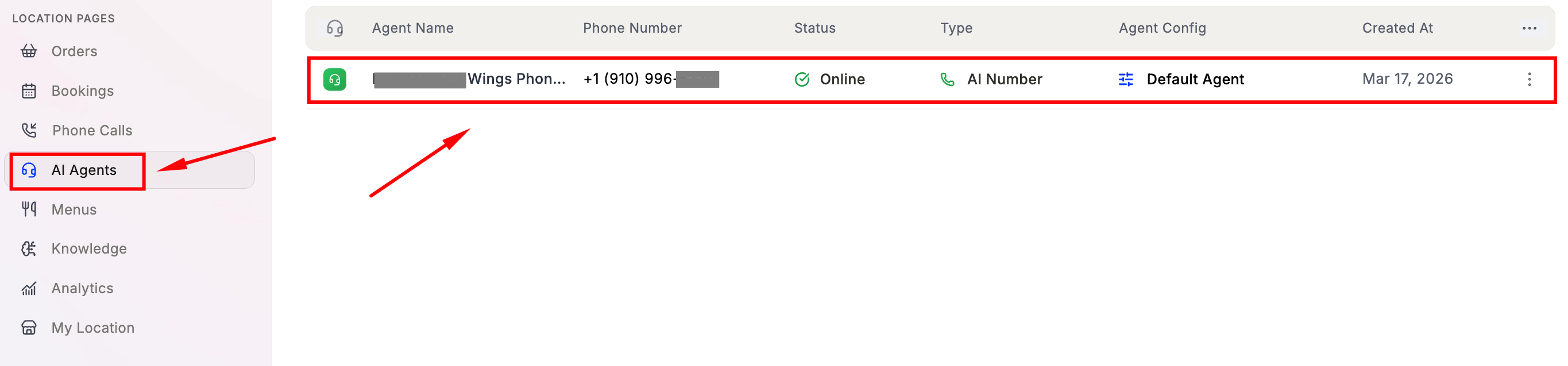
La configuración del agente tiene seis pestañas:
Message
Configure su Welcome Message, lo primero que escuchan los clientes al llamar. Manténgalo breve, cálido y directo.
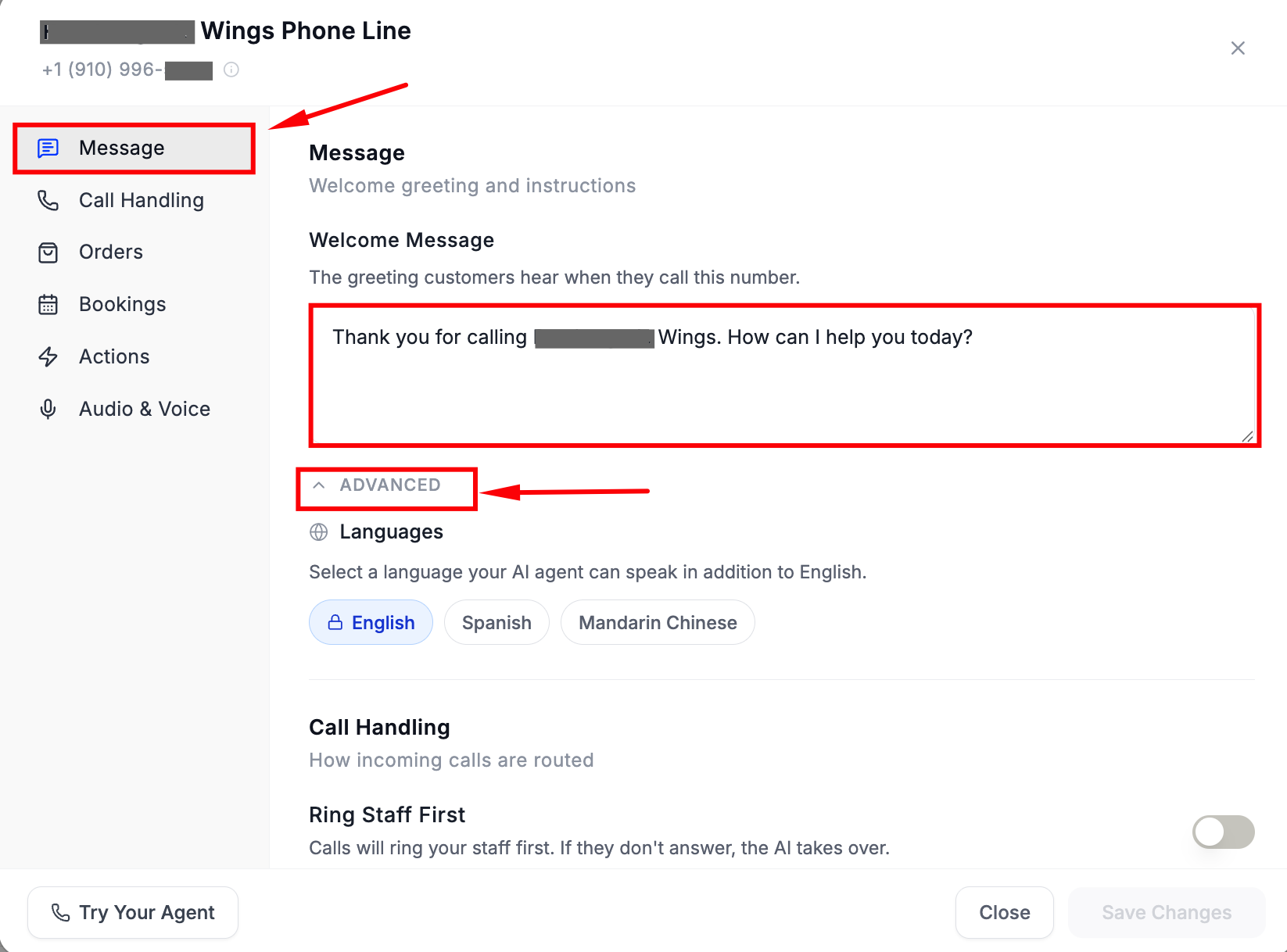
En Advanced, seleccione los idiomas adicionales que puede hablar su agente. Las opciones incluyen inglés, español, chino mandarín, francés y coreano. Los idiomas distintos del inglés aparecen marcados como Beta. Cantonés aparece en las cuentas con acceso beta.
Call Handling
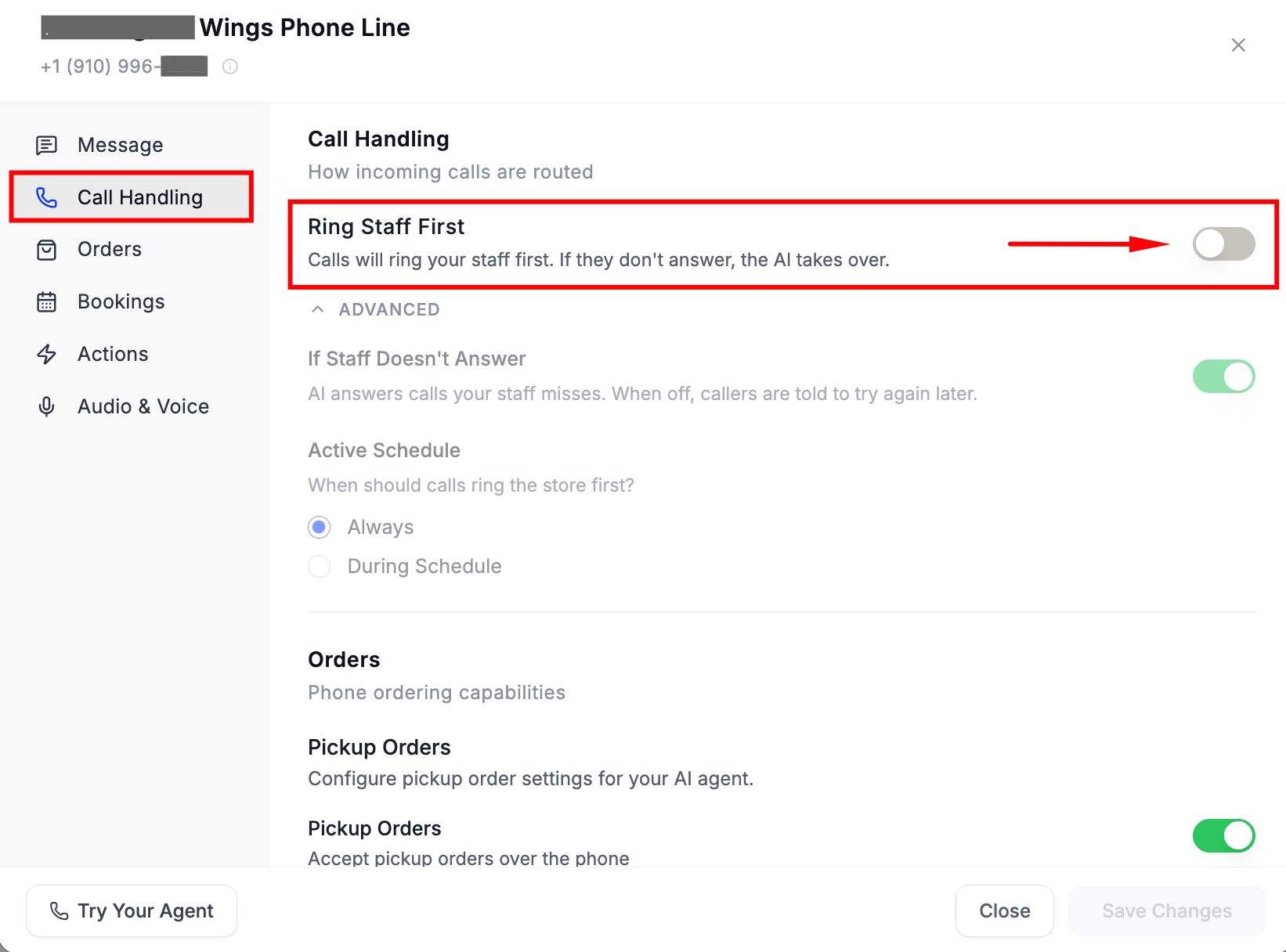
Controla cómo se enrutan las llamadas entrantes.
- Ring Staff First — si está activado, las llamadas suenan primero con su personal. Si nadie contesta, la IA toma la llamada. Si está desactivado, Maple contesta todas las llamadas de inmediato.
Si lo activa, también puede configurar lo siguiente:
- If Staff Doesn’t Answer — si está activado, la IA atiende cualquier llamada perdida. Si está desactivado, se le indica a la persona que llama que intente de nuevo más tarde.
- Active Schedule — elija si Ring Staff First se aplica siempre o solo en horarios específicos.
Orders
Configure cómo se toman los pedidos por teléfono:
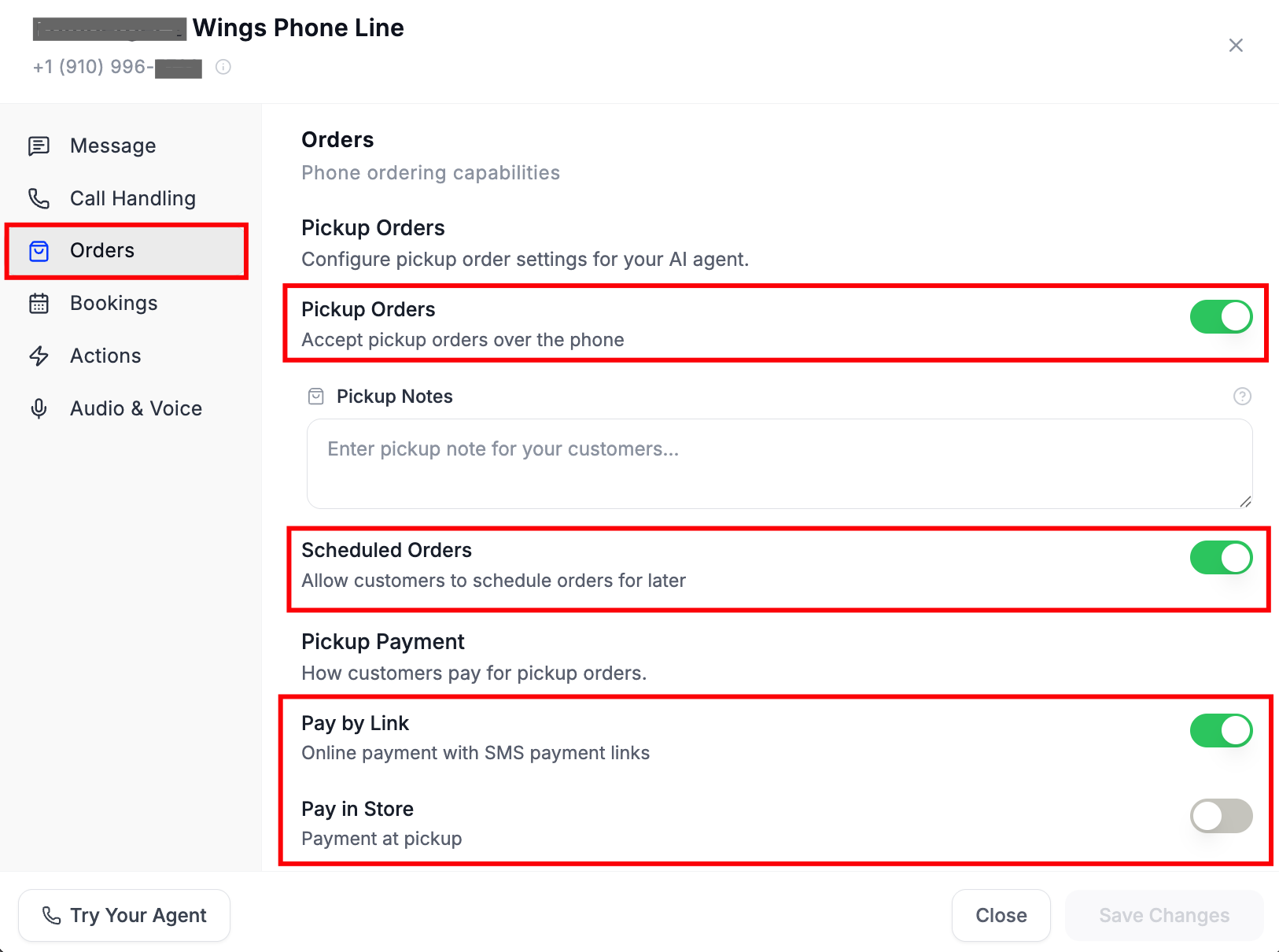
- Pickup Orders — actívelo para aceptar pedidos para recoger por teléfono
- Pickup Notes — agregue una nota que aparecerá en todos los pedidos para recoger
- Scheduled Orders — permita que los clientes hagan pedidos para recoger más tarde
- Pickup Payment — elija cómo pagan los clientes:
- Pay by Link — Maple envía un enlace de pago por SMS. El pedido pasa a la cocina una vez pagado.
- Pay in Store — el pedido pasa directamente a la cocina. El cliente paga al recoger.
Puede activar ambas opciones para que los clientes elijan cómo prefieren pagar.
Importante: los pedidos con Pay by Link aparecen como Pending hasta que el cliente paga mediante el enlace por SMS. Solo los pedidos pagados se envían a su cocina. Los pedidos con Pay in Store pasan directamente a la cocina en el momento en que se hacen.
Bookings
Si su plan incluye reservas (Maple Pro), active aquí Phone Reservations para que los clientes reserven, modifiquen o cancelen reservas por teléfono. Si Bookings no está disponible en su plan, verá una invitación para mejorar su plan.
Actions
Configure lo que puede hacer su agente durante las llamadas.
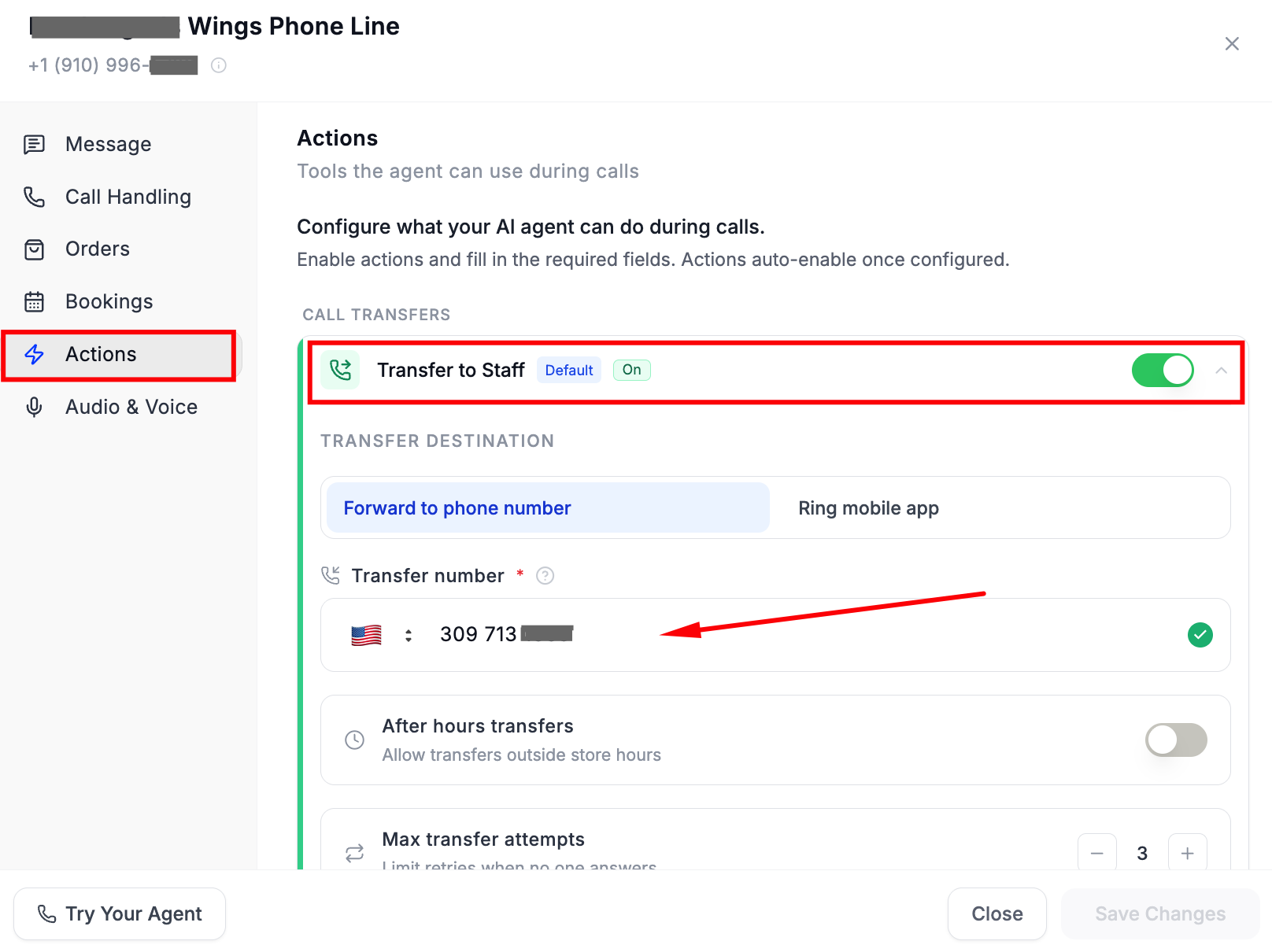
Acción predeterminada:
- Transfer to Staff — activada de forma predeterminada. Configure su número de traspaso, el máximo de intentos de traspaso y si se permiten traspasos fuera de horario.
Este es el número al que se redirige a los clientes cuando piden hablar con alguien del restaurante. Su número de traspaso debe ser distinto de la línea principal del restaurante. Si coinciden, Maple volverá a contestar la llamada en lugar de su personal y se creará un bucle.
Acciones adicionales — haga clic en + Add Action para habilitar:
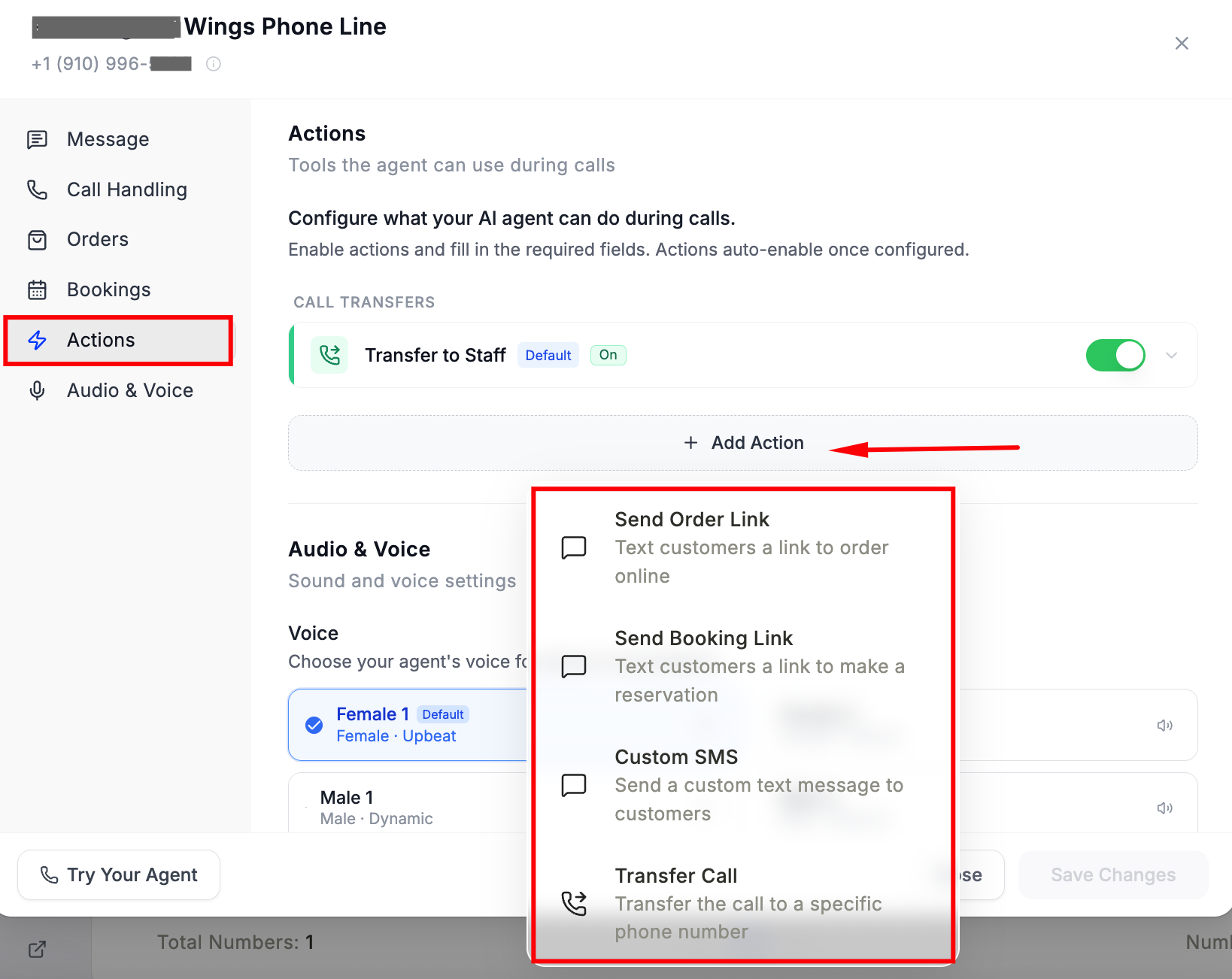
- Send Order Link — envía al cliente un mensaje de texto con un enlace para pedir en línea
- Send Booking Link — envía al cliente un mensaje de texto con un enlace para hacer una reserva
- Custom SMS — envía al cliente un mensaje de texto personalizado
- Transfer Call — transfiere la llamada a un número de teléfono específico (catering, reservas, etc.)
Missed Call Notifications avisa a su personal de los traspasos que no contesta (consulte Notificaciones por SMS de traspasos perdidos).
Nota: para configurar Custom SMS, deberá proporcionar la razón social de su negocio y su EIN para la verificación del operador. Comuníquese con nuestro equipo de soporte en hello@maple.inc para configurarlo.
Audio & Voice
Elija la voz de su agente. Hay seis voces disponibles (Female 1–3 y Male 1–3):
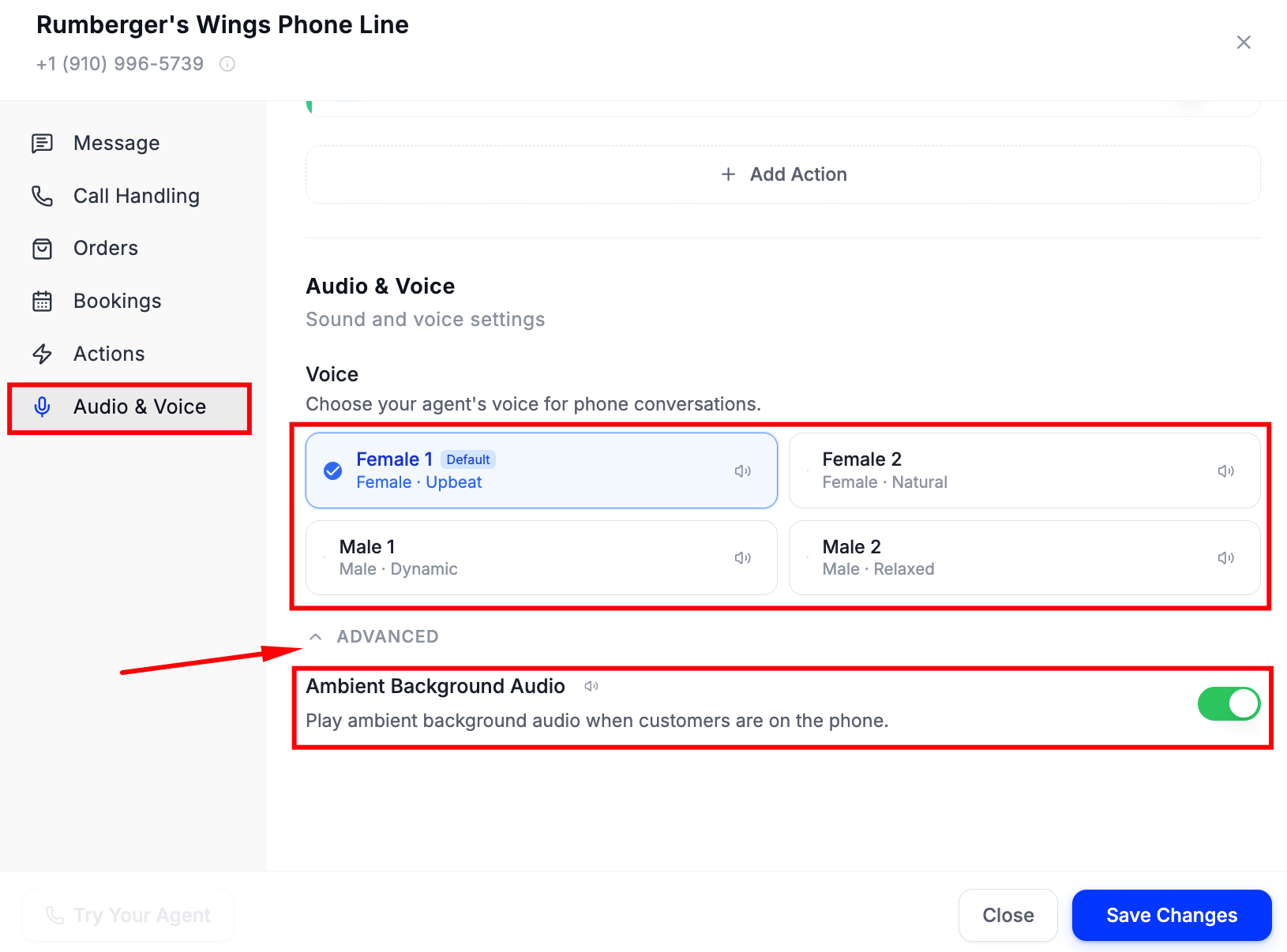
Haga clic en el ícono de bocina junto a cada voz para escucharla antes de seleccionarla.
En Advanced, active Ambient Background Audio para reproducir sonidos suaves de fondo durante las llamadas y lograr una experiencia más natural. Haga clic en Save Changes al terminar.
Use Try Your Agent, en la esquina inferior izquierda, para probar antes de salir en vivo.
Paso 7 — Knowledge Base
Haga clic en Knowledge para administrar la información que su agente usa para responder preguntas de los clientes más allá del menú. La página tiene tres pestañas: Overview, All Entries y Behaviors (los comportamientos de coaching de IA que sigue su agente).
Cada entrada tiene una Question y una Answer. Ejemplos:
- “¿Abren el Día de Acción de Gracias?” → “Cerramos en la mayoría de los días festivos importantes…”
- “¿Ofrecen entrega a domicilio?” → “Sí, entregamos a través de…”
- “¿Tienen estacionamiento?” → “Sí, hay estacionamiento gratuito…”
Para agregar una entrada nueva, abra la pestaña All Entries y luego:
- Escriba su pregunta en el campo Question
- Escriba la respuesta en el campo Answer
- Haga clic en Add entry
Haga clic en Add Template y elija Restaurant o Salon para agregar un conjunto prediseñado de entradas como punto de partida. Reemplace cualquier texto entre corchetes, como [xx], con sus propios datos.
Procure tener al menos 10 entradas en la base de conocimiento antes de salir en vivo. Cuanto más contexto tenga su agente, mejor manejará las conversaciones reales.
Para ver la guía completa, consulte Base de conocimientos.
Paso 8 — Analytics
Haga clic en Analytics para ver cómo le está funcionando Maple a su restaurante.
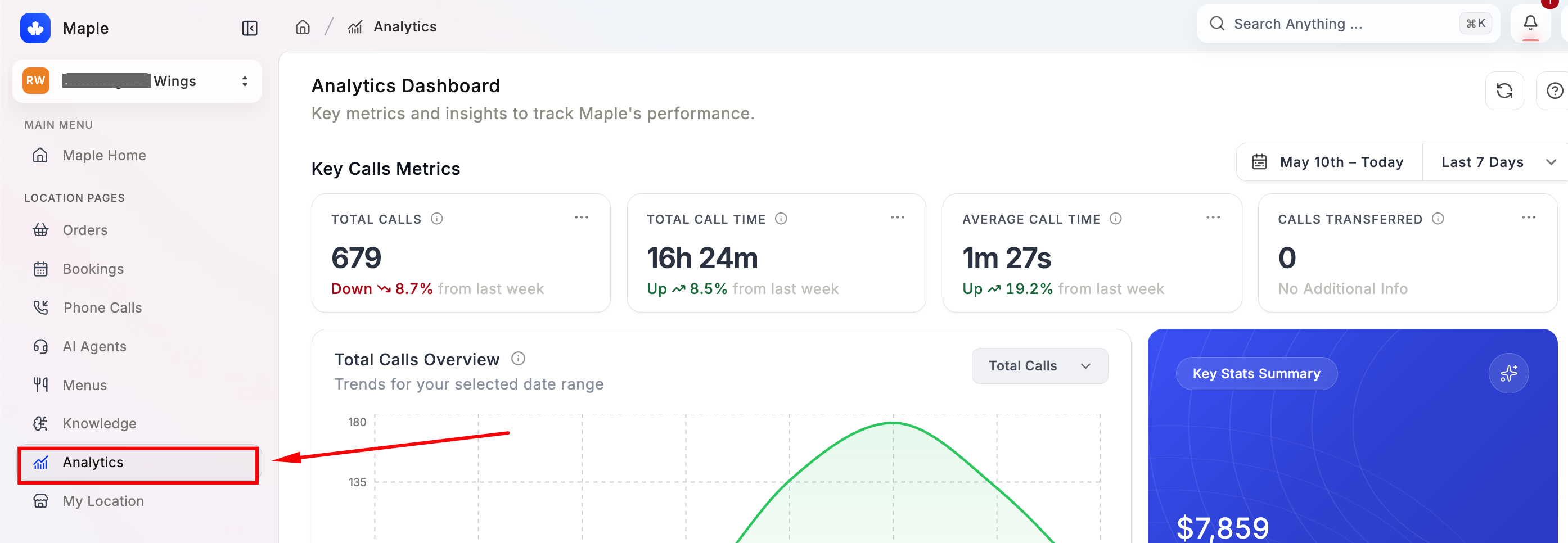
El Analytics Dashboard muestra las métricas clave del rango de fechas seleccionado:
- Total Calls — número total de llamadas atendidas por Maple
- Total Call Time — duración combinada de todas las llamadas
- Average Call Time — duración promedio por llamada
- Calls Transferred — cuántas llamadas se pasaron a su personal
El gráfico Total Calls Overview muestra la tendencia del volumen de llamadas en el periodo seleccionado. Puede filtrar por Last 7 Days, Last 30 Days y otros rangos de fechas.
La tarjeta Key Stats Summary muestra un resumen financiero general, incluido el volumen total de ventas procesado a través de Maple.
Revise Analytics con regularidad, sobre todo durante sus primeras semanas en vivo, para entender sus patrones de llamadas, sus horas pico y qué tan bien se convierten los pedidos.
Paso 9 — My Location
Haga clic en My Location para administrar los datos de su local.
Aquí encontrará:
- Nombre y dirección del restaurante
- Business hours — su horario general de operación (distinto del horario del menú; consulte el Paso 2 para ver la diferencia)
- Ubicación, número de teléfono y sitio web.
Mantenga esta información al día: su agente la usa para responder preguntas y determinar cuándo tomar pedidos.
Casi todos los ajustes de aquí (mensaje de bienvenida, números de traspaso, horario de la tienda, artículos del menú y entradas de la base de conocimientos) se pueden cambiar en cualquier momento sin contactar a soporte.
Cuando esté listo para probar su agente y activar el desvío de llamadas, vaya a Salir en vivo.